こんにちは comoriです。
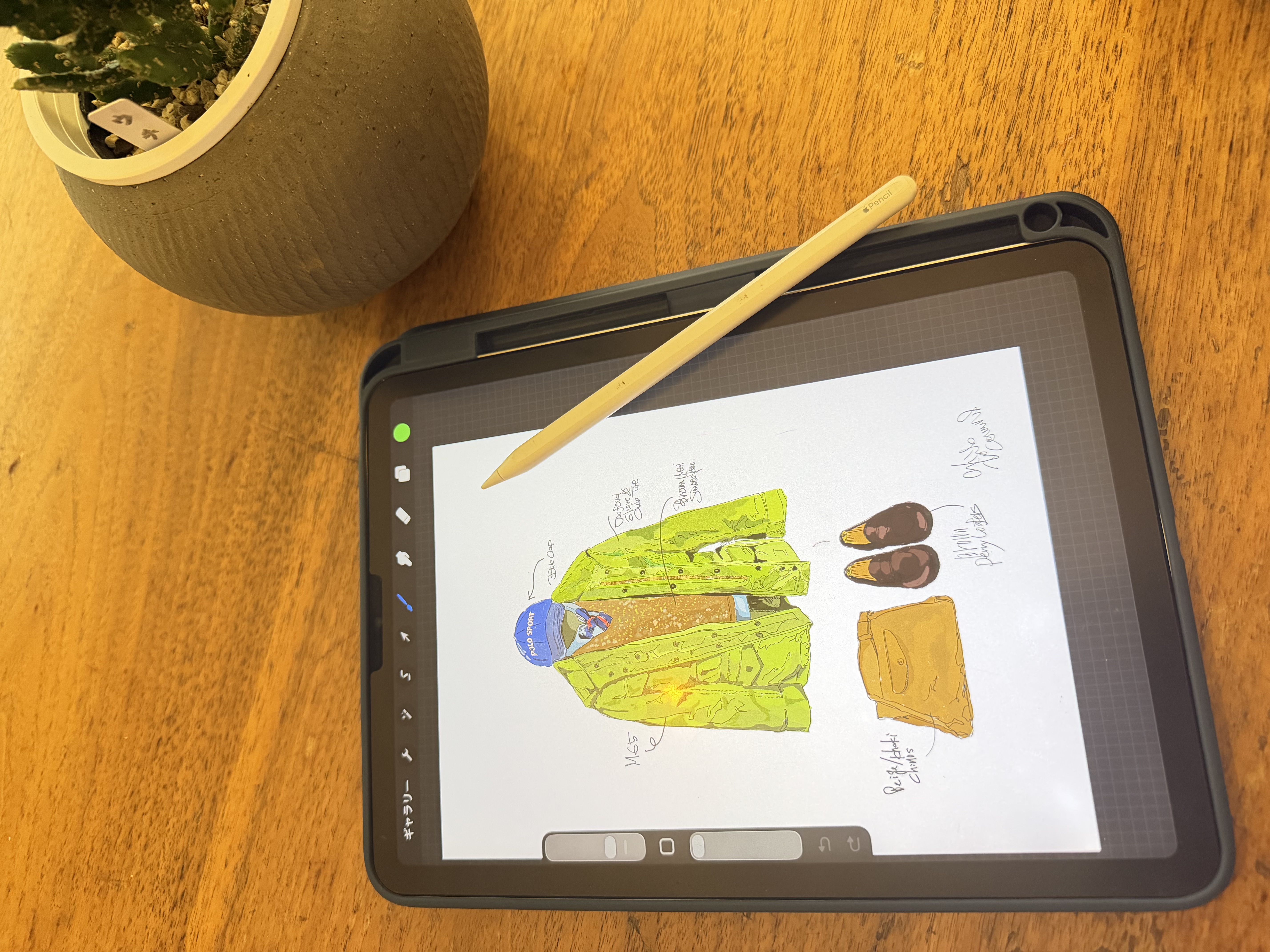
今回iPadでデジタルアートを始めてみたい方に向けて必要なアプリの選び方や実際に絵を描く手順などまとめました。
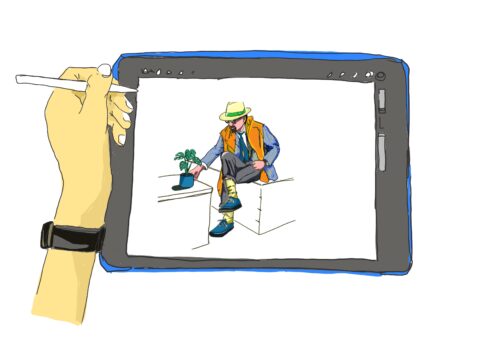
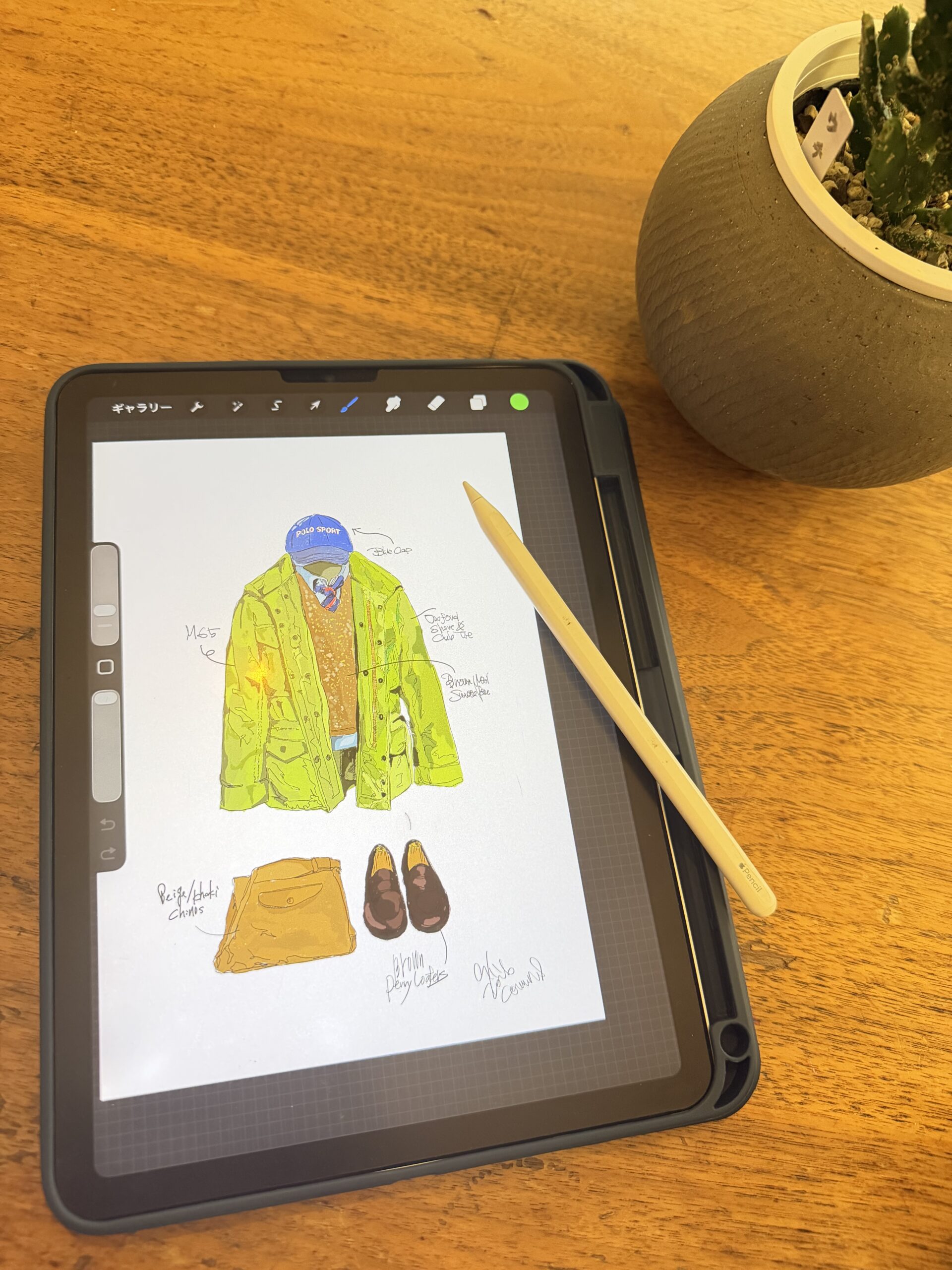
iPadが1台あれば、今日からデジタルアートの世界に飛び込めます。
紙とペンを買いに行かなくても、アプリをダウンロードするだけで、色鉛筆も絵の具も筆も、ぜんぶ画面の中に揃っているんです。
この記事では、iPadでデジタルアートを始めるために必要なものから、実際の作り方の手順、上達のコツまで、初心者の方が迷わず進めるように順番に解説していきます。
読み終わるころには、「今日から自分も描いてみたい」と思えるはずです。
さっそく見ていきましょう。
iPadでデジタルアートを始める前に知っておきたいこと
いきなりアプリを開く前に、まずはデジタルアートがどういうものなのか、そして紙に描くのと何が違うのかを整理しておきましょう。
ここを理解しておくと、道具選びやアプリ選びで迷わなくなります。
デジタルアートとは?手描きとの違い
デジタルアートとは、パソコンやタブレットなどの電子機器を使って制作される作品全般のことを指します。
紙に鉛筆や絵の具で描く「アナログ」に対して、画面の中に絵を描いていく「デジタル」という位置づけです。
最大の違いは「やり直しがきくこと」です。
紙に描いた線は消しゴムで消しても跡が残りますが、デジタルなら「戻る」ボタンひとつで何度でも描き直せます。
さらに、色を塗るレイヤーと線を描くレイヤーを分けて作業できるため、色だけを後から変更する、線だけを消す、といった編集も自由自在です。
この「失敗を恐れずに何度でも挑戦できる」という特性が、初心者にとって大きな心強さになります。
iPadで描くメリット・デメリット
iPadでデジタルアートを描く一番のメリットは、持ち運びのしやすさです。
パソコンとペンタブレットの組み合わせだと配線や設置場所が必要になりますが、iPadなら電源を入れてアプリを開けば、カフェでもリビングのソファでも、思い立ったその瞬間に描き始められます。
画面に直接ペンを走らせる「筆圧」と「画面を見ながら描く」という感覚も、紙に描く感覚に近く、直感的に扱えるのも魅力です。
一方でデメリットもあります。
画面サイズが限られているため、大きな作品や細部までこだわった作業では、パソコン用の大型ペンタブレットに比べて描きにくさを感じる場合があります。
また、バッテリー残量を気にしながら作業する必要がある点も、長時間制作するときは意識しておきたいポイントです。
iPadでデジタルアートを始めるために必要なもの
道具選びに迷って一歩を踏み出せない、という声はとても多いです。
ここでは本体・ペン・周辺機材の3つに分けて、何を基準に選べばいいのかを具体的に解説します。
本体iPadのおすすめモデルと選び方
iPadには複数のモデルがありますが、デジタルアート用途で重視すべきポイントは「Apple Pencilへの対応」と「画面サイズ」の2つです。
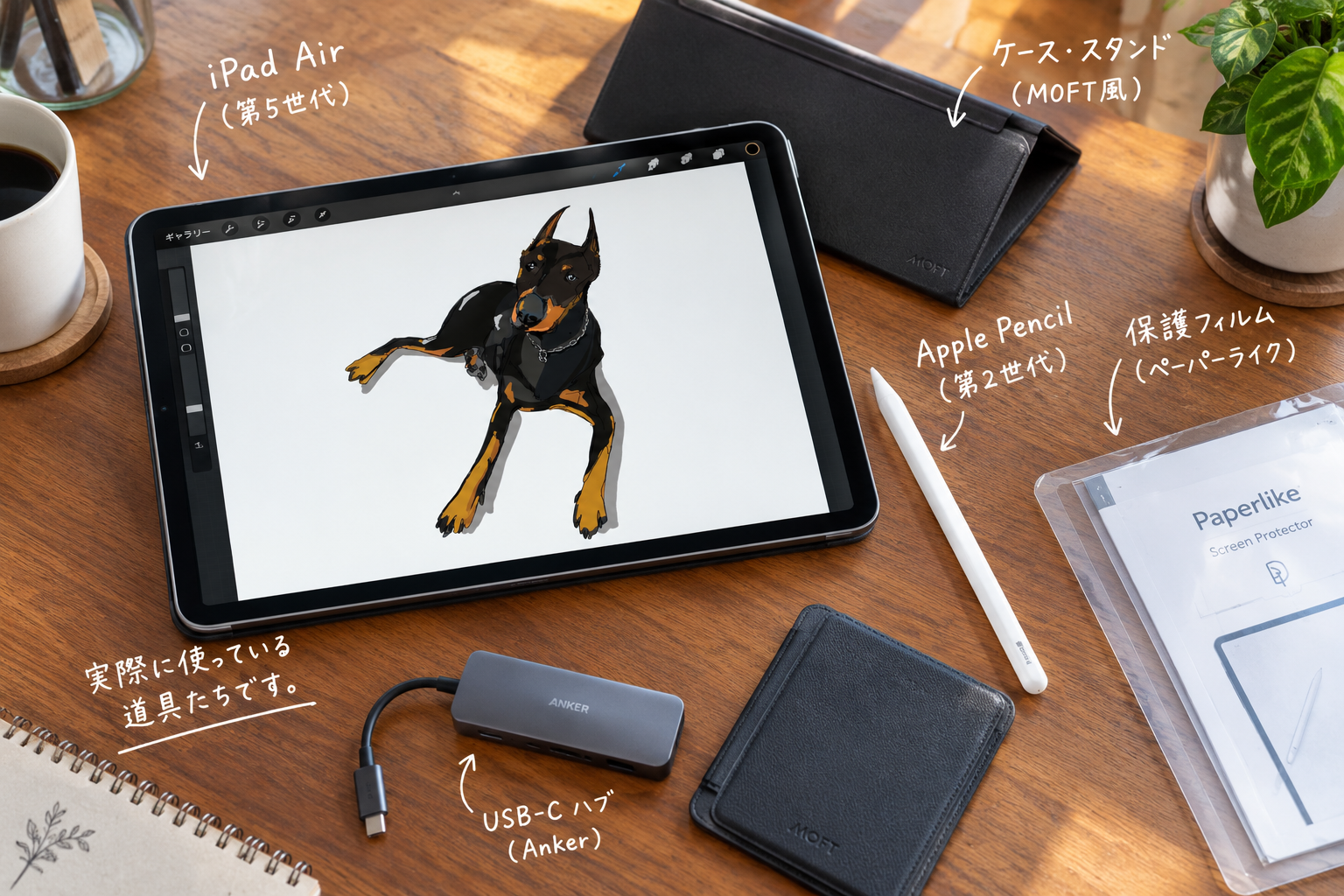
無印iPad、iPad Air、iPad Pro、iPad miniのいずれも第2世代以降のApple Pencilや、Apple Pencil Pro・Apple Pencil(USB-C)のいずれかに対応していますが、対応するペンの世代がモデルによって異なるため、購入前に必ず対応表を確認してください。
画面サイズについては、大きい画面のほうが細部を描き込みやすく、作業スペースにも余裕が生まれます。
初めての1台であれば、価格と性能のバランスがとれた無印iPadやiPad Airが選びやすい候補になります。
本格的に長く続けたい、大きな作品も描きたいという方は、画面が大きく処理性能も高いiPad Proが選択肢に入ってきます。
Apple Pencilの種類と選び方
現在、Apple Pencilには第1世代、第2世代、USB-C、Apple Pencil Proの4種類が存在します。
世代によって対応するiPadのモデルが決まっているため、「iPad本体に合うPencil」を選ぶことが大前提です。
第2世代とApple Pencil Proは、iPad本体の側面にマグネットでくっつけるだけで充電・ペアリングができる手軽さが特徴です。
Apple Pencil Proはさらに、握る力を感知する「圧力センサー」や、ひねる動作でツールを切り替えられる「バレルロール」機能が搭載されており、より直感的な操作が可能になっています。
あると便利な周辺機材(保護フィルム・スタンドなど)
必須ではありませんが、揃えるとより快適に描けるようになる周辺機材もあります。
代表的なのが「ペーパーライク保護フィルム」です。
画面の表面にざらつきを加えることで、紙に描いているような摩擦感が生まれ、Apple Pencilが滑りすぎるのを防いでくれます。
長時間の制作では、iPadを立てかけられるスタンドや、机に固定できるアームがあると、姿勢が安定して疲れにくくなります。
- iPad本体(Apple Pencil対応モデル)
- Apple Pencil(本体に合う世代)
- ペーパーライク保護フィルム(任意)
- スタンドやアーム(任意)
初心者向け!イラスト・お絵かきアプリの選び方
道具が揃ったら、次はアプリ選びです。
無料と有料、それぞれの特徴を知ったうえで、自分の目的に合ったものを選びましょう。
無料アプリと有料アプリの違い
無料アプリの代表格は、アイビスペイントやメディバンペイントです。
どちらも基本的な描画機能やレイヤー機能が無料で使えるため、まずは費用をかけずにデジタルアートを試してみたいという方に向いています。
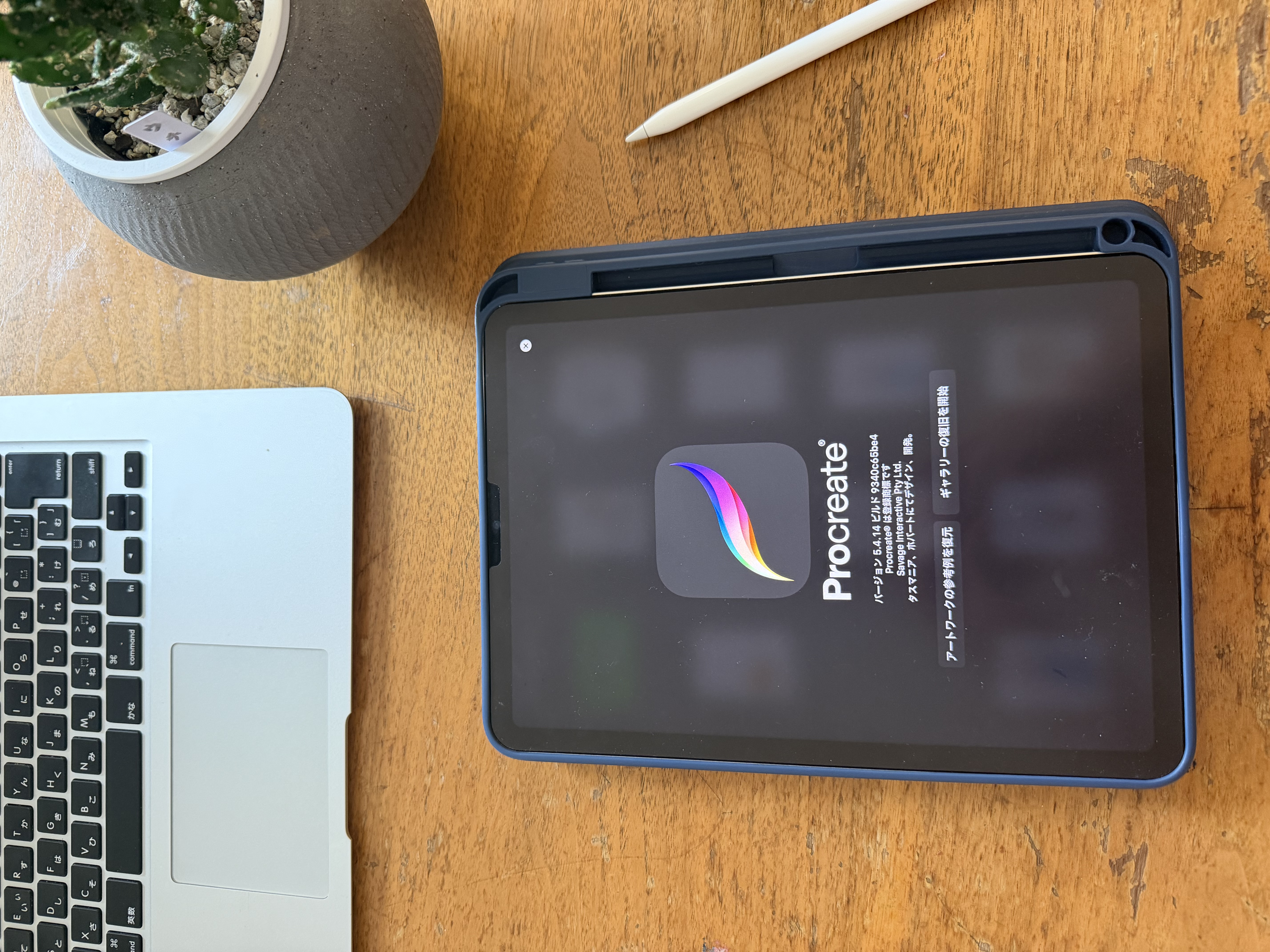
有料アプリの代表格はProcreateやCLIP STUDIO PAINTです。
買い切り、または比較的低価格のサブスクリプションで、より高機能なブラシやアニメーション機能、印刷用のデータ書き出し機能などが使えるようになります。
最初から高機能なアプリを選ぶ必要はありません。
まずは無料アプリで「レイヤーを分けて描く」「色を塗る」という基本の操作に慣れてから、必要に応じて有料アプリへ移行するという流れがおすすめです。
目的別おすすめアプリの選び方
イラストを描きたいのか、マンガを描きたいのか、デザインやロゴを作りたいのかによって、選ぶべきアプリは変わってきます。
イラストを中心に描きたい方は、ブラシの種類が豊富なアプリを。
マンガを描きたい方は、コマ割りやふきだし機能が充実したアプリを。
ロゴやポスターなどのデザインを作りたい方は、図形やテキストの編集がしやすいアプリを選ぶと、作業がスムーズになります。
iPadでデジタルアートを作る基本の手順
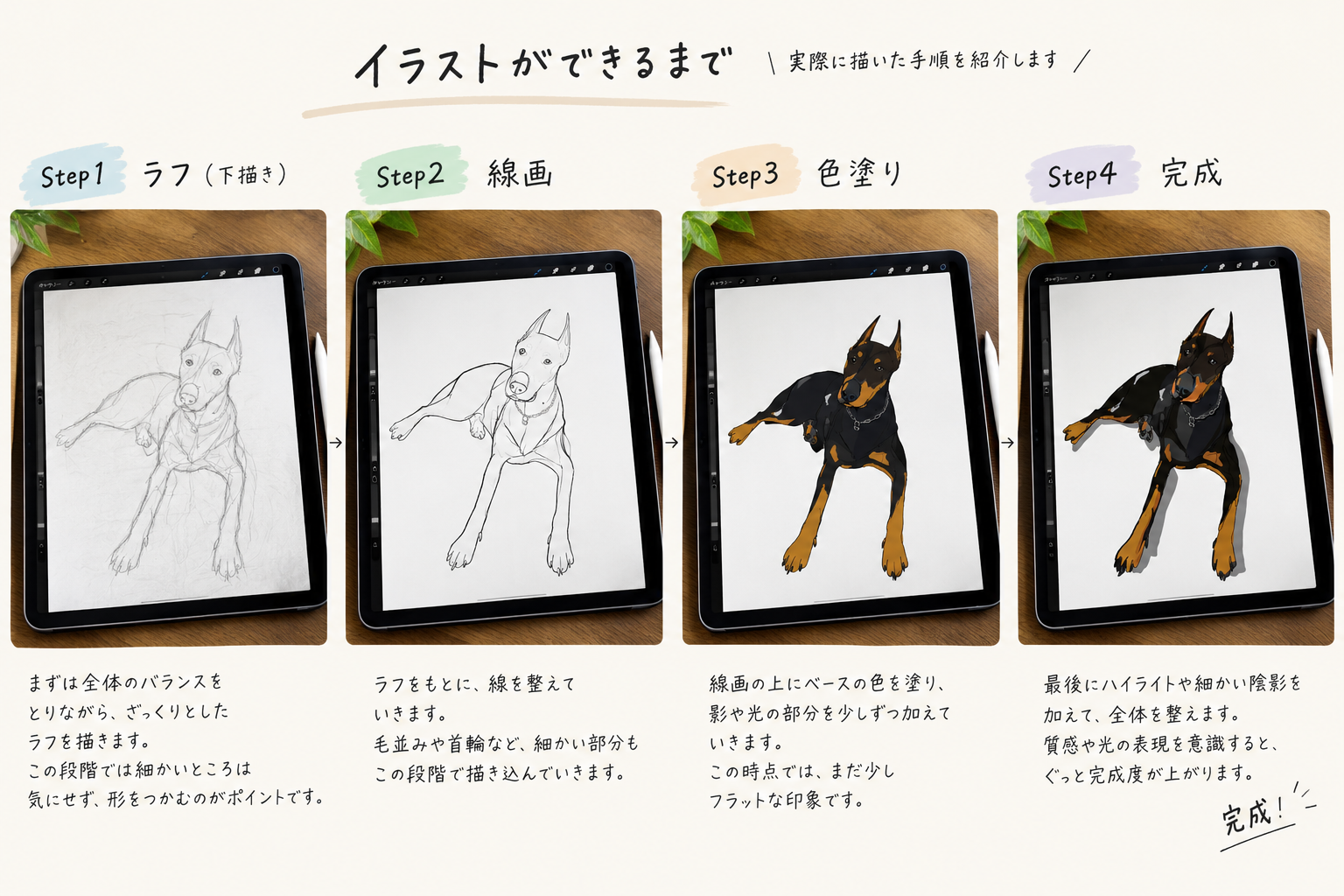
ここからは、実際に1枚の絵を完成させるまでの流れを、4つのステップに分けて解説します。
この章を読めば、真っ白なキャンバスを前にして「何から手をつければいいかわからない」という状態から抜け出せます。
ステップ1:ラフ(下描き)を描く
最初のステップは、大まかな構図や形を描く「ラフ」です。
ここでは細部を気にせず、全体のバランスやポーズ、構図を決めることに集中します。
デジタルの強みは、ラフの段階で何度でも位置や大きさを調整できることです。
紙では消しゴムで消して描き直す手間がかかりますが、デジタルなら選択範囲を移動させたり、拡大縮小したりするだけで、簡単に構図を調整できます。
ステップ2:レイヤーを分けて線画を描く
ラフが決まったら、その上に新しいレイヤーを重ねて線画を描いていきます。
レイヤーとは、透明なシートを何枚も重ねるようなイメージの機能です。
ラフのレイヤーの上に線画のレイヤーを重ねることで、下描きを透かして見ながら、きれいな線だけを別のレイヤーに描くことができます。
線画が終わったら、ラフのレイヤーは非表示にするか削除すれば、線画だけの状態にできます。
ステップ3:色を塗る(配色・塗り方の基本)
線画の下に新しいレイヤーを作り、色を塗っていきます。
線画の「下」にレイヤーを作るのがポイントです。
こうすることで、色を塗るときに多少はみ出してしまっても、上に重なっている線画が隠れることはありません。
配色に迷ったときは、まず3色程度に絞って考えるとまとまりやすくなります。
メインカラー、それを引き立てるサブカラー、全体を引き締めるアクセントカラーという役割分担を意識すると、初心者でもバランスの良い配色にたどり着きやすくなります。
ステップ4:仕上げ・加工をして完成させる
色塗りが終わったら、最後に影や光を加えて立体感を出したり、全体の色味を調整するフィルターをかけたりして仕上げます。
多くのアプリには「オーバーレイ」や「乗算」といった、レイヤーの重ね方(合成モード)を変える機能があります。
これらを使うと、影を自然な形で重ねたり、画面全体の色調を統一したりすることができます。
最後に全体を見返して、気になる部分を微調整したら完成です。
デジタルアートが上達するための練習のコツ
道具とアプリ、基本の手順がわかったら、次は「続けるための工夫」が大切になってきます。
ここでは、初心者がつまずきにくい練習方法を紹介します。
模写・トレースから始める
いきなりオリジナルのキャラクターやイラストを一から描こうとすると、多くの人がここで手が止まってしまいます。
まずは好きなイラストや写真を見ながら模写する、あるいは下に敷いてトレースするところから始めるのがおすすめです。
模写やトレースを繰り返すことで、線の引き方や体のバランス、色の重ね方といった基礎的な感覚が自然と身についていきます。
ショートカットやジェスチャー機能を活用する
多くのお絵かきアプリには、指2本タップで「戻る」、3本タップで「進む」といったジェスチャー機能が用意されています。
これらのショートカットを覚えておくと、いちいちメニューを開かずに操作できるため、制作のテンポが格段に上がります。
最初は覚えることが多く感じられますが、使っているうちに手が自然と動くようになります。
完成させる習慣をつける
上達のために最も大切なのは、途中で投げ出さずに「完成させる」という経験を積み重ねることです。
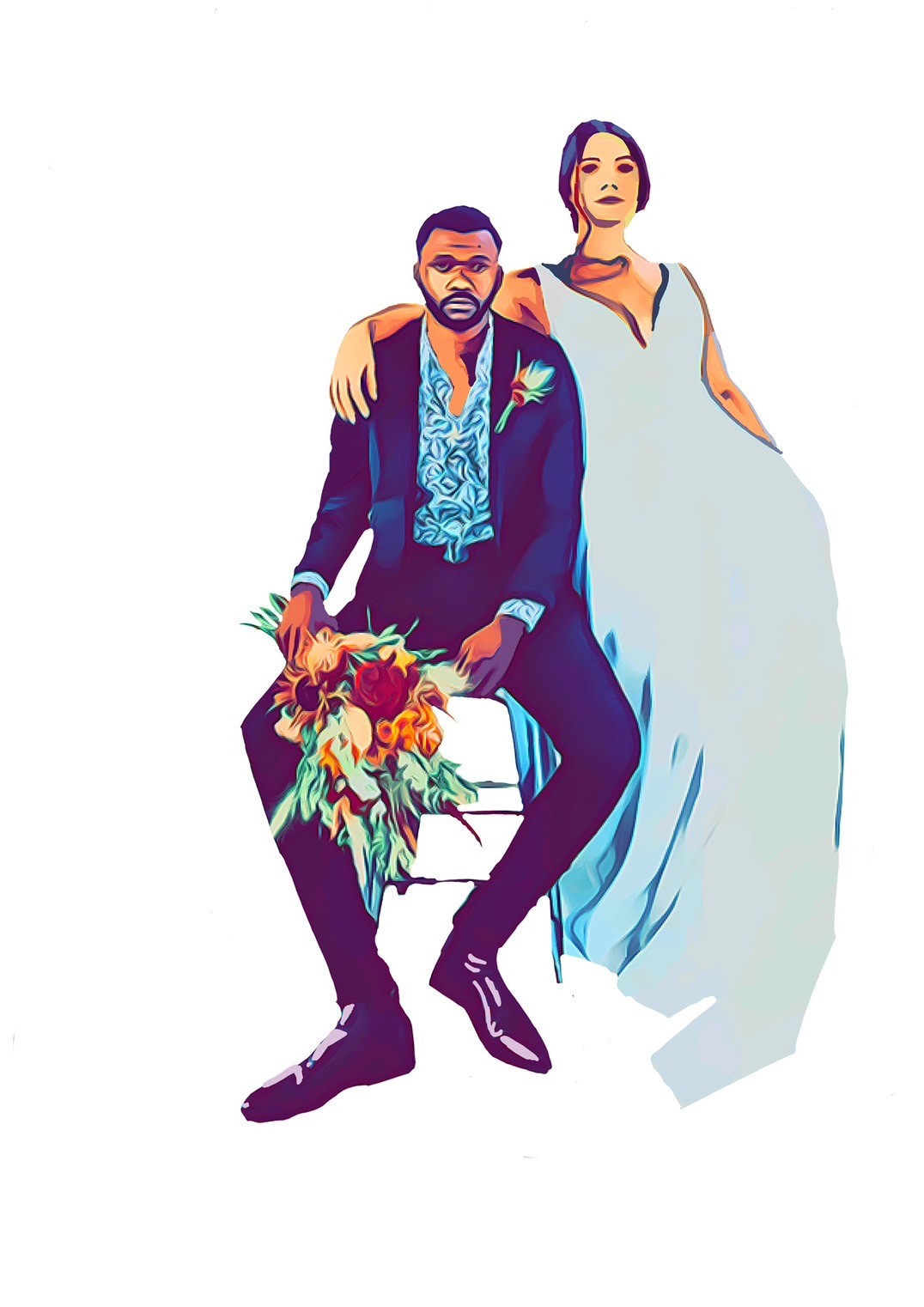
小さな1枚でもいいので最後まで仕上げる、という経験を重ねることが、次の作品のクオリティにもつながっていきます。
初心者がつまずきやすいポイントと対処法
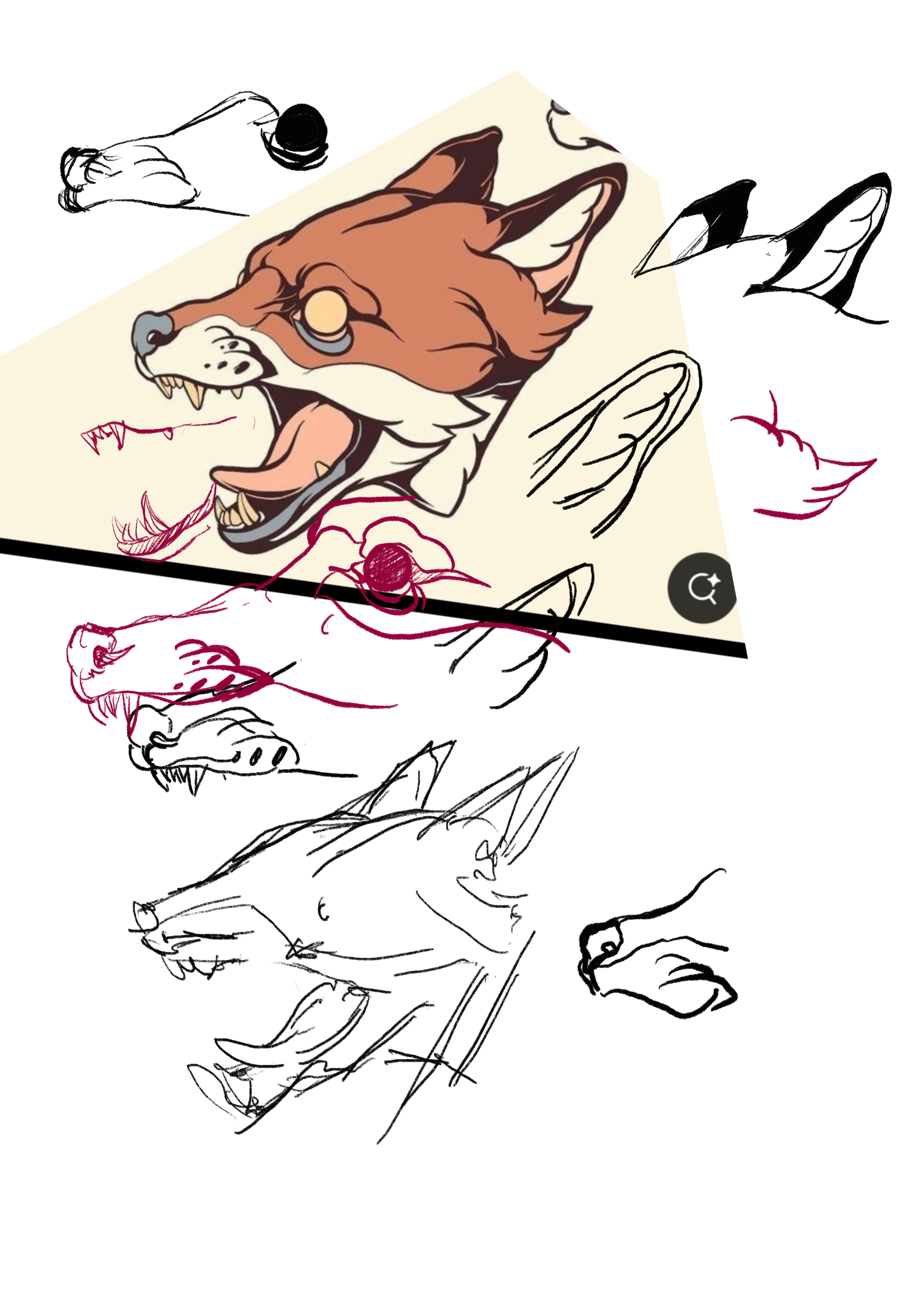
デジタルアートを始めたばかりの頃、多くの人が同じようなポイントでつまずきます。
ここでは代表的なつまずきポイントと、その対処法を紹介します。
色を塗ったときに全体がぼんやりした印象になる場合は、明暗の差(コントラスト)が足りていないことが原因のひとつです。
一番暗い部分と一番明るい部分の差をはっきりつけることを意識すると、絵全体に立体感とメリハリが出てきます。
まとめ|iPadなら誰でも今日からデジタルアートを始められる
ここまで、iPadでデジタルアートを始めるために必要なものから、実際の作り方の手順、上達のコツまでを解説してきました。
必要なのは、iPad本体とApple Pencil、そして自分に合ったお絵かきアプリの3つだけです。
ラフを描き、線画を描き、色を塗り、仕上げる、という4つのステップを繰り返しながら、まずは1枚を完成させることから始めてみてください。
最初の一枚は、上手くいかなくて大丈夫。まずは好きなイラストを一枚描いてみてください。
この記事がデジタルアートを始めるきっかけになれば嬉しいです。
よくある質問(FAQ)
iPadだけでプロ並みの絵は描けますか?
はい、可能です。
実際に、プロのイラストレーターやマンガ家の中にも、iPadとApple Pencilだけで商業作品を制作している方は数多く存在します。
大切なのは道具のスペックよりも、基本の手順を繰り返し練習することです。
どのApple Pencilを買えばいいですか?
お使いのiPadのモデルによって対応するApple Pencilの世代が異なります。
購入前に、必ずお使いのiPad本体が対応しているApple Pencilの世代を公式サイトなどで確認してから選んでください。
無料アプリだけで続けられますか?
はい、続けられます。
アイビスペイントやメディバンペイントといった無料アプリだけでも、レイヤー機能やブラシ機能は十分に揃っており、本格的な作品作りが可能です。
まずは無料アプリで基本を身につけてから、必要に応じて有料アプリへの移行を検討するとよいでしょう。