こんにちは! イラストレーターのcomoriです。
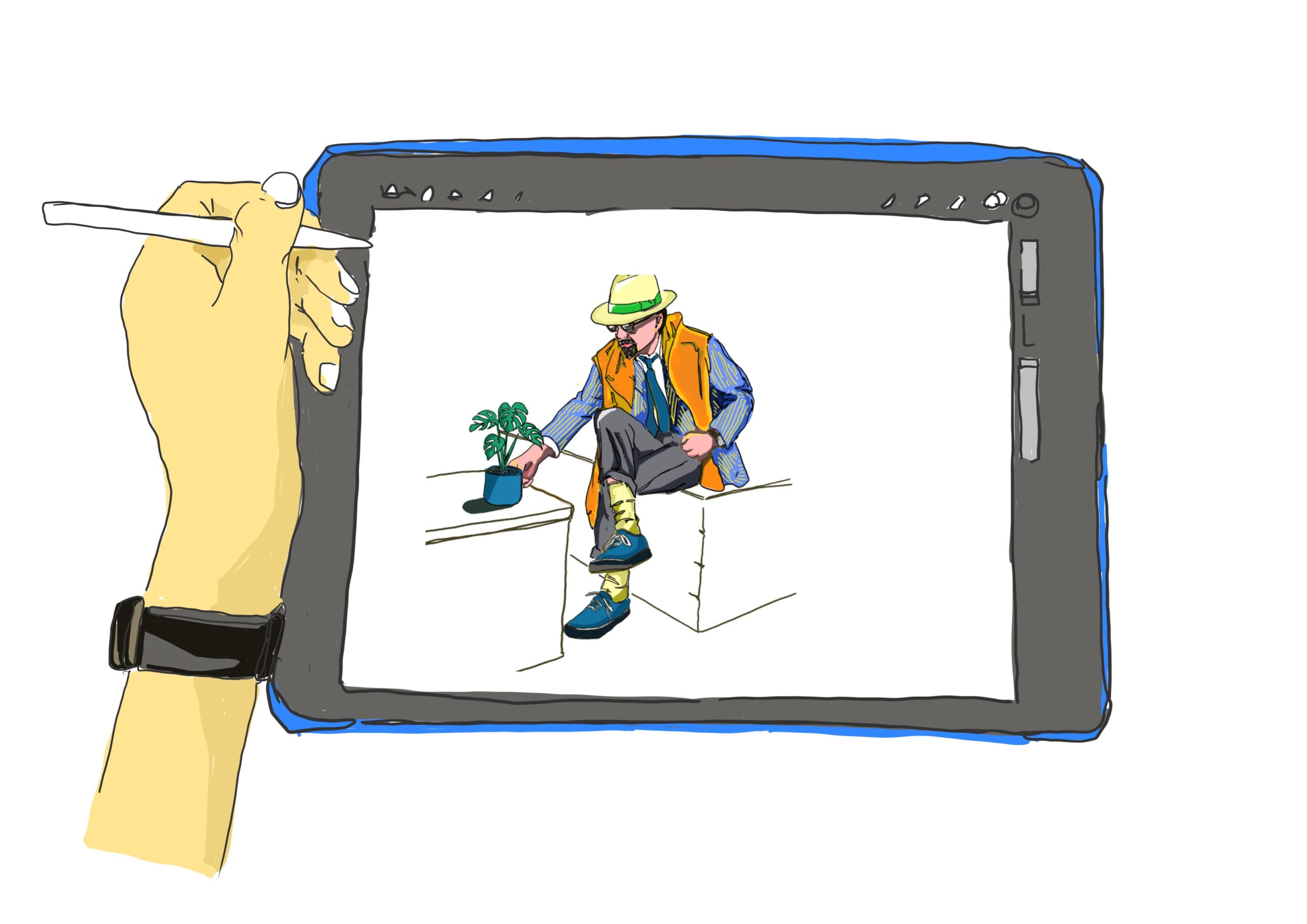
私は初めてApple Pencilを使った時『こんなことまでできるの!?』という感動と衝撃を今でも鮮明に覚えています。
『デジタルアートを始めてみたいけれど、どの教室を選べばいいのか分からない』と悩んでいませんか? デジタル画はアナログと違って失敗を恐れずやり直せるので大人になってからの趣味におすすめです。
この記事では、大人がデジタルアート教室を選ぶときに見るべきポイントを、料金・カリキュラム・使用アプリの違いまで具体的に整理しています。
読み終えたときには、自分の目的や生活スタイルに合った教室を、迷わず選べるようになっているはずです。
なぜ今、大人がデジタルアートを始めるのか
この章では「なぜ今なのか」という背景と、アナログ画との違いを具体的に見ていきます。
iPadと専用アプリが普及したことで、絵を描くための道具のハードルが大きく下がりました。
かつては画材一式をそろえる必要がありましたが、今はタブレット1台で線画から着色、仕上げまで完結します。
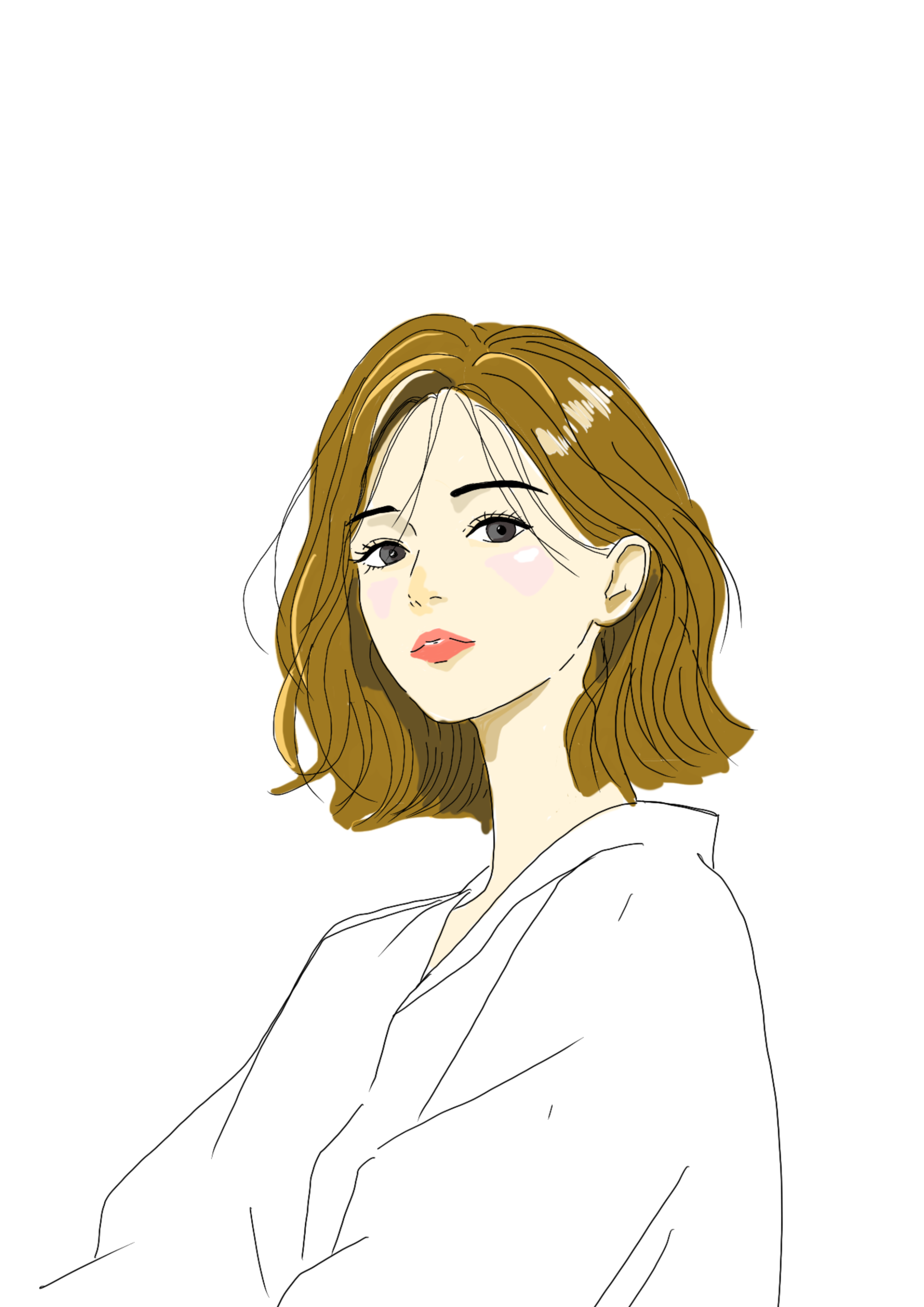
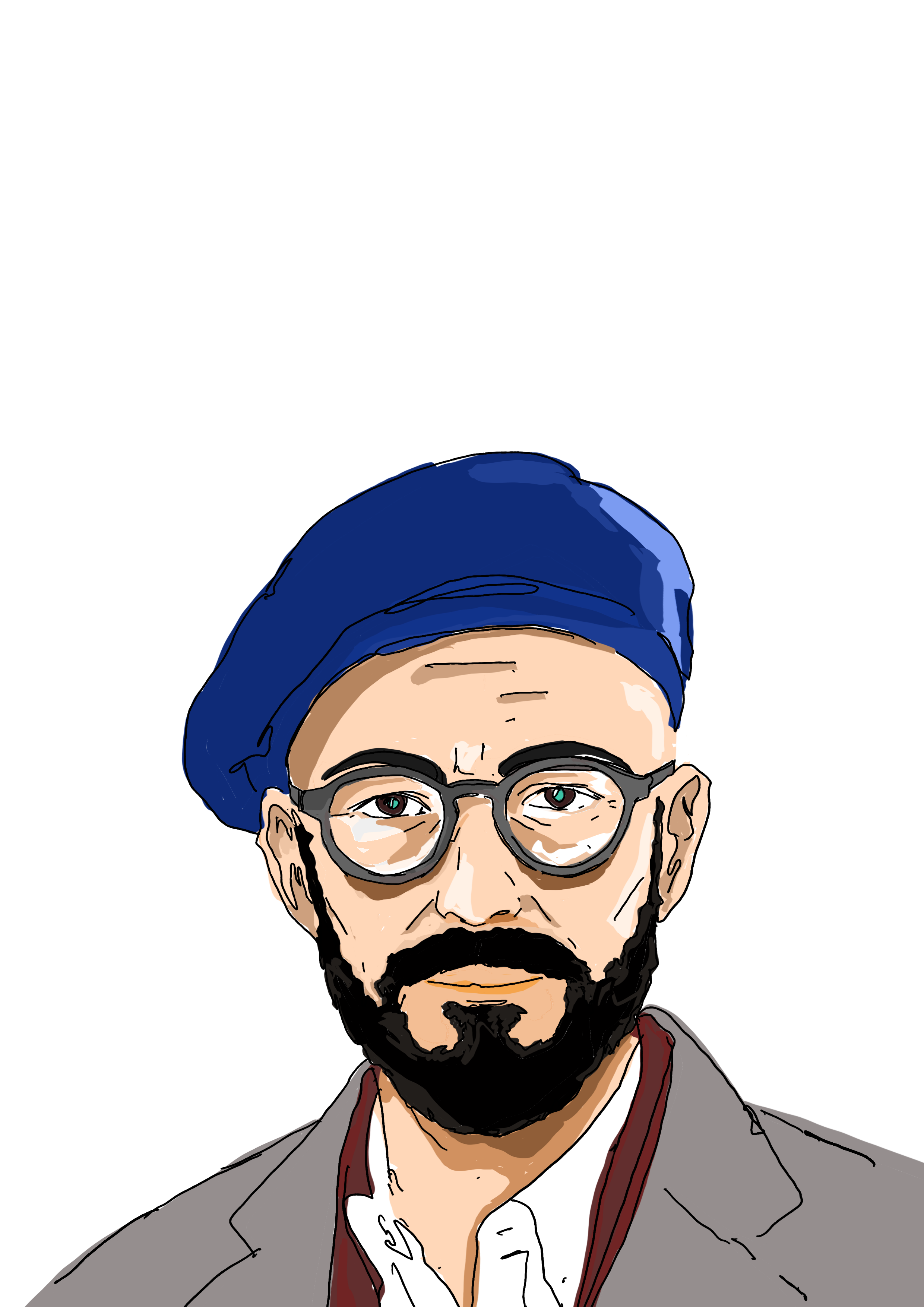
iPadやProcreateの普及で「大人の趣味」として定着
Procreateやクリップスタジオといったアプリは、直感的な操作で描けるように設計されています。
そのため、絵を描くこと自体が久しぶり、もしくは初めてという大人でも、レッスンの中で無理なく操作を覚えていくことができます。
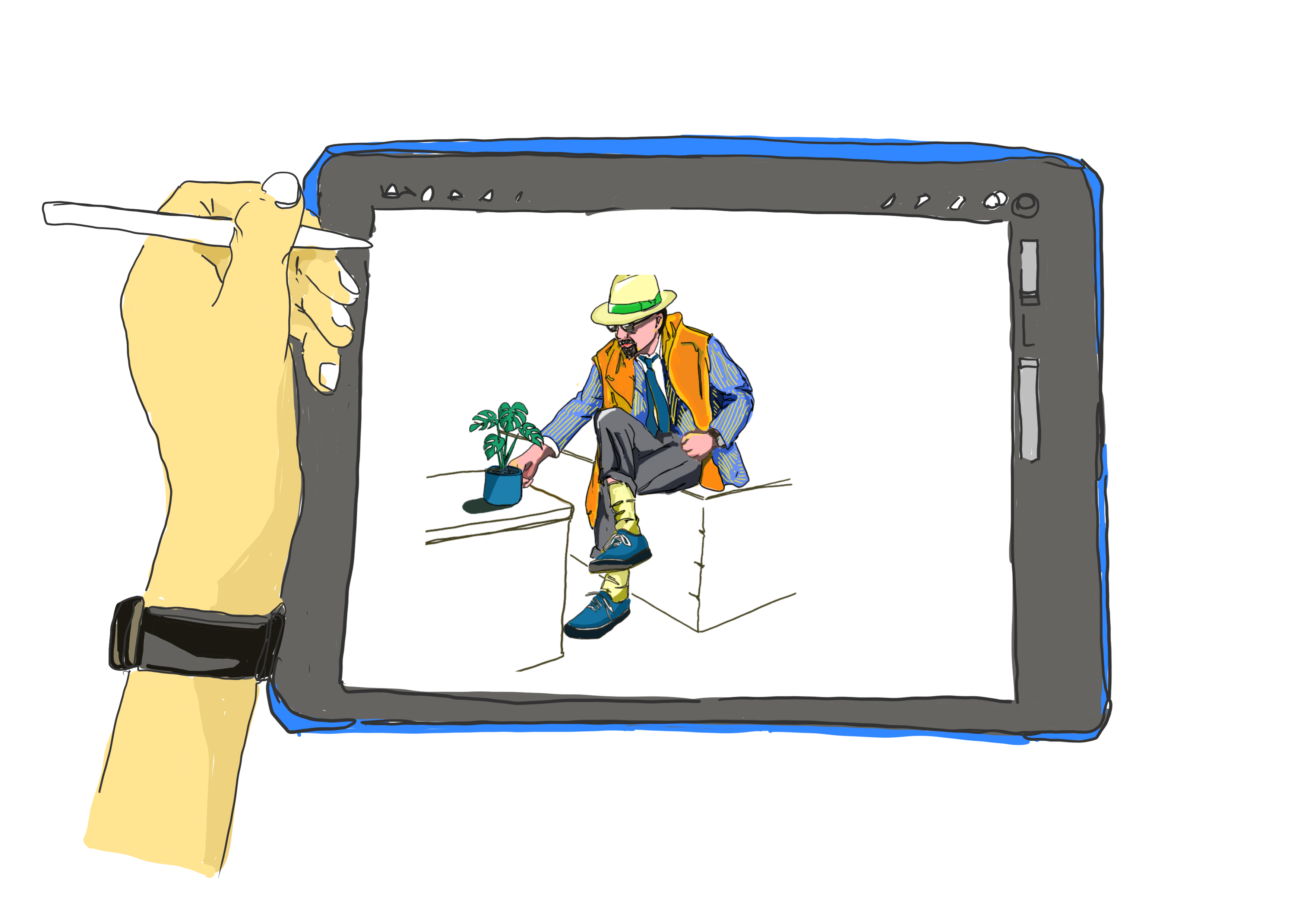
アナログ画との違い(消せる・やり直せる・道具が少ない)
デジタルアートの最大の特徴は、レイヤーを使って何度でも描き直せることです。
一度線を引いても、気に入らなければ取り消して別の色や形を試せるため、失敗を恐れずに描き進められます。
絵の具や筆、パレットのような画材を広げる必要がなく、片付けの手間もかかりません。
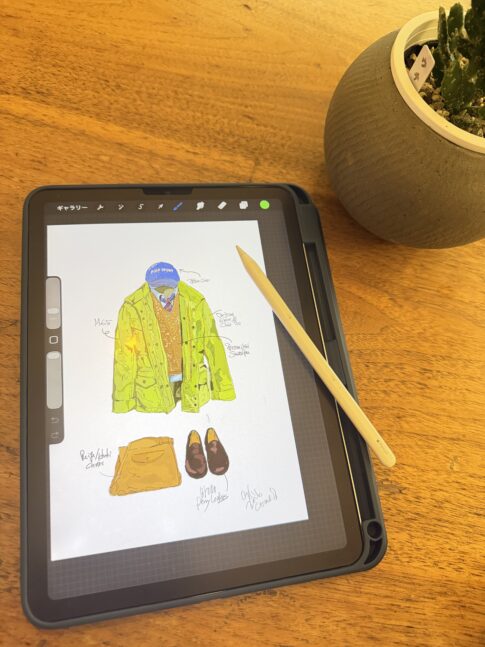
私はよく電車内やカフェなど、ちょっとした空き時間にiPadでイラストを描いてます。この手軽さがデジタルアートのおすすめポイントの一つです。
デジタルアート教室にはどんな種類があるか
ここでは、対面・オンライン・単発体験という3つの形式の違いと、それぞれが向いている人の特徴を整理します。
教室選びで最初に迷うのが、この「形式」の違いです。
対面教室(マンツーマン・グループ)
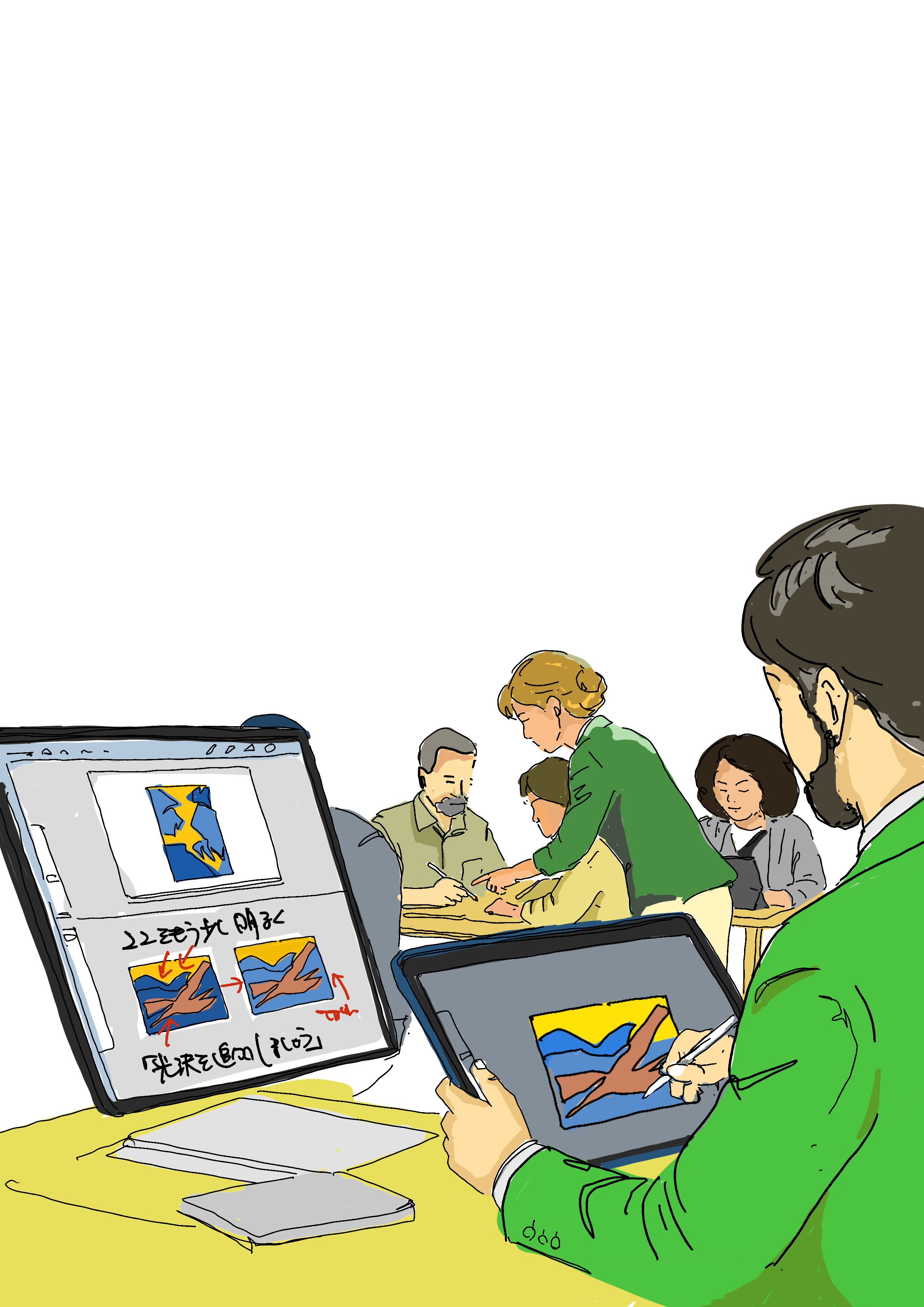
対面教室は、講師がその場で画面を見ながらアドバイスをくれるため、操作の疑問をすぐに解消できるのが特徴です。
マンツーマンは自分のペースで進められる一方、グループレッスンは他の生徒の作品や描き方から刺激を受けられます。
オンラインレッスン
オンラインレッスンは、自宅から移動時間ゼロで受講できる点が最大のメリットです。
画面共有機能を使えば、講師が生徒の手元やレイヤー構成を見ながら指導することも可能です。
地方在住で近くに教室がない方や、忙しくて移動時間を確保しにくい方に向いている形式です。
単発の体験講座と継続コース
単発の体験講座は、数千円程度で1回だけ参加できるものが多く、教室の雰囲気やアプリの使い心地を試すのに向いています。
継続コースは、基礎から段階的にスキルを積み上げていく設計になっているため、将来的に作品を仕上げたい方や副業を考えている方に向いています。
失敗しない教室の選び方5つのポイント
ここからは、実際に教室を比較するときに見るべき5つの基準を、優先順位をつけて解説します。
使用アプリ・ソフト(Procreate/クリップスタジオ/Illustrator)で選ぶ
教室によって、メインで教えているアプリは異なります。
イラストを中心に描きたいならProcreateやクリップスタジオ、ロゴやデザイン制作まで見据えるならIllustratorを扱う教室が向いています。
私は初心者の方にはProcreateをおすすめしています。
・買い切りで利用できるため、月額料金がかからないのも魅力です。一度購入すれば、基本的に月額料金を気にせず使えるのも魅力です。
・画面がシンプルで、無駄なボタンが少ないのも魅力です。指を使ったショートカットも便利で、慣れると手放せなくなります。
・ブラシの種類が豊富。リアルな水彩、油絵、鉛筆などのさまざまな質感を表現できます。
講師の実績と教え方の相性で選ぶ
講師がデジタルとアナログの両方の経験を持っているか、これまでどんな作品を制作してきたかは、事前に確認しておきたいポイントです。
体験レッスンで実際に話してみて、説明の分かりやすさや相性を確かめることをおすすめします。
料金体系とレッスン頻度で選ぶ
料金は、単発の体験レッスンから、月謝制、回数券制まで教室によって形式が異なります。
月謝制は継続して通いやすい一方、回数券制は自分の都合に合わせてペースを調整しやすいという違いがあります。
iPadやペンタブの準備・レンタルの有無で選ぶ
デジタルアートを始めるには、iPadやペンタブレットなどの機材が必要です。
機材を持っていない場合でも、体験レッスン時にレンタルできる教室であれば、購入前に操作感を確かめられます。
体験後、楽しいと思ったら、ゆくゆくはiPadやペンタブレットを購入を検討してみましょう。まずはあまり難しく考えず、体験レッスンに参加してみるのがおすすめです。
目的(趣味/副業/転職)に合ったカリキュラムで選ぶ
趣味として楽しみたいのか、将来的にイラストの販売や副業につなげたいのかによって、選ぶべきカリキュラムの深さは変わります。
LINEスタンプの制作・販売まで扱う教室もあれば、基礎デッサン力の強化に特化した教室もあります。
初めての体験レッスンで確認しておきたいこと
体験レッスンは、教室選びの最終確認の場です。
この章では、当日の持ち物と、その場で聞いておくべき質問をリストにして紹介します。
当日の持ち物と服装
多くの教室では、iPadやペンタブレットのレンタルが用意されているため、手ぶらで参加できる場合もあります。
事前に持ち物リストを教室に確認しておくと、当日スムーズに体験を始められます。
体験時に聞いておくべき質問リスト
- 使用するアプリやソフトは何か
- 機材のレンタルは可能か、購入する場合の目安金額
- 振替やキャンセルのルール
- 継続コースに進んだ場合の料金プラン
- 卒業後の作品の使い道(販売・SNS投稿の可否など)
50代・60代からでも遅くない理由
デジタルアートは、若い世代だけの趣味ではありません。
この章では、年齢を重ねてから始めることの意味と、教室ごとの年齢層の違いを見ていきます。
手先の運動と脳の活性化という側面
指先でタブレットの画面をなぞる動作や、色の組み合わせを考える作業は、手先を使う細かい動きと、頭の中で構成を考える作業を同時に行うものです。
長年絵を描いていなかった方でも、シニア向けのコースを設けている教室であれば、無理のないペースで進められます。
年齢層別の教室の雰囲気の違い
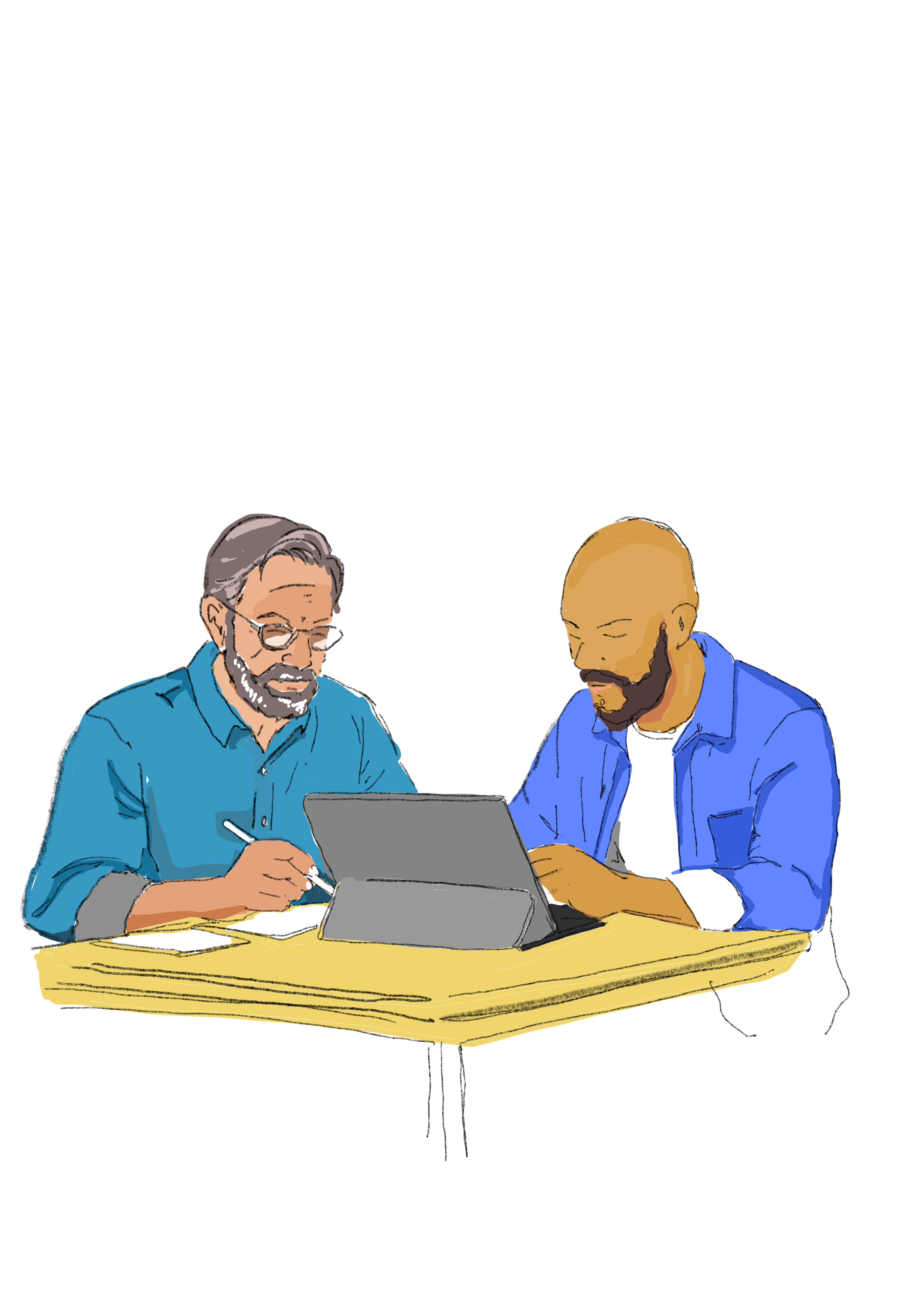
教室によっては、50代・60代の生徒を主な対象にしたコースを用意しているところもあります。
同世代の生徒が多い教室であれば、操作でつまずいた際にも周囲と一緒に学べる安心感があります。
実際に教室で描いた作品と学びのプロセス
ここでは、実際の教室でどのような作品が完成していくのか、制作の流れに沿って紹介します。
『1. テーマ・構想の検討』
作りたいイラストやデザインのテーマを決めます。参考資料を集めて画面のレイアウトを考えたり、頭の中のイメージを整理したりします。
『2. ラフ・下描き(構図決定)』
デジタルペイントソフト(私はProcreateを使っています)を開き、大まかな形や構図を描き出します。線の修正や配置換えが何度でも手軽に行えます。ある程度自由に描いていきます。
『3. 線画作成(ペン入れ)』
ラフのレイヤーの不透明度を下げ、上に新しいレイヤーを重ねてきれいに清書します。ブラシの種類や強弱を調整しながら、くっきりとした線を引いていきます。強弱がポイントです。
『4. 着色・影付け』
線画の下に色塗り用レイヤーを作成し、バケツツールやブラシでベースカラーを塗ります。さらに影やハイライトのレイヤーを追加し、立体感や光の表現を加えていきます。失敗を恐れず描いていきます。
『5. 仕上げ・エフェクト追加』
全体のバランスを見ながら、色調補正(明るさやコントラストの調整)を行ったり、テクスチャや光の粒などの効果(エフェクト)を加えたりしてクオリティを高めます。
『6. 書き出し・完成』
完成したデータを指定のファイル形式(PNG、JPEG、PSDなど)で保存・書き出します。画面上での発表や、プリントアウトして作品展に展示します。
私は色使いがいつも暗くなってしまうのが悩みだったので、色の使い方や考え方について講師の先生に相談しました。すると『背景にグレーを一枚入れると、色の調整がしやすくなりますよ』と教えていただき、くすみがかなり解消しました。
また、デジタルは、何度でもやり直せるという安心感があったので納得いくまで時間をかけて仕上げました。
作品を完成させる過程では、思うように描けない時期を経験することも少なくありません。
その壁をどう越えるかは、講師の指導方針や教室の雰囲気によって大きく変わってきます。
よくある質問(FAQ)
Q. 絵を描くのが初めてでも大丈夫ですか。
A. 多くの教室では、初心者向けのコースを用意しています。線の引き方や基本操作から順に進めるため、未経験からのスタートでも問題ありません。
Q. iPadは必ず購入しないといけませんか。
A. 体験レッスンの段階ではレンタルできる教室が多くあります。継続を決めた段階で購入を検討する形でも問題ありません。
Q. オンラインと対面、どちらがおすすめですか。
A. 操作に不安がある場合は、その場で画面を見てもらえる対面が安心です。移動時間を確保しにくい場合は、オンラインが向いています。
Q. 何歳まで通えますか。
A. 年齢制限を設けていない教室が多く、50代・60代から始める生徒も珍しくありません。
Q. 機械が苦手で、iPadの操作すら不安ですが大丈夫ですか?
A. 大丈夫です!最初からiPadを使いこなせる必要はありません。初心者向けの教室では、基本操作から教えてくれるところもあります。まずは体験レッスンで実際に触ってみるのがおすすめです。
私も最初、iPadを使って本当にイラストが描けるか不安でした。でも実際に使ってみると、失敗しても何度でもやり直せることが楽しく、少しずつ描く時間が増えていきました。迷っている方は、まず一度体験レッスンでiPadに触れてみることをおすすめします。