こんにちは!
comoriです!今回は私が大好きなプロクリエイトてす。
ぜひ最後まで読んでください。
プロクリエイトで線画を描いていると、「なんだかガタガタする」「思った太さにならない」「他の人みたいにきれいな線が引けない」と感じたことはありませんか。
その原因の多くは、描き方や画力ではなく「ブラシ選び」にあります。
この記事では、プロクリエイトの線画用ブラシをアナログ風・デジタル風・無料の3つの切り口で紹介しながら、あなたの絵柄や描き方に合うブラシの選び方を具体的にお伝えします。
さらに、ブラシの数値設定を少し調整するだけで線の印象がガラッと変わるコツや、インストール・整理の方法まで一気にまとめました。
読み終える頃には、「とりあえずこれを使えばいい」という自分の定番ブラシが見つかっているはずです。
プロクリエイトの線画ブラシは「これ」を見て選べば失敗しない
線画ブラシと一言でいっても、プロクリエイトの標準ブラシだけで数十種類、無料・有料の配布ブラシまで含めると数え切れないほどの選択肢があります。
この章では、数あるブラシの中から「自分に合う1本」を見つけるために、私が実際にチェックしている3つのポイントを具体的に解説します。
ポイントさえ押さえれば、次章以降で紹介するブラシも迷わず選べるようになります。

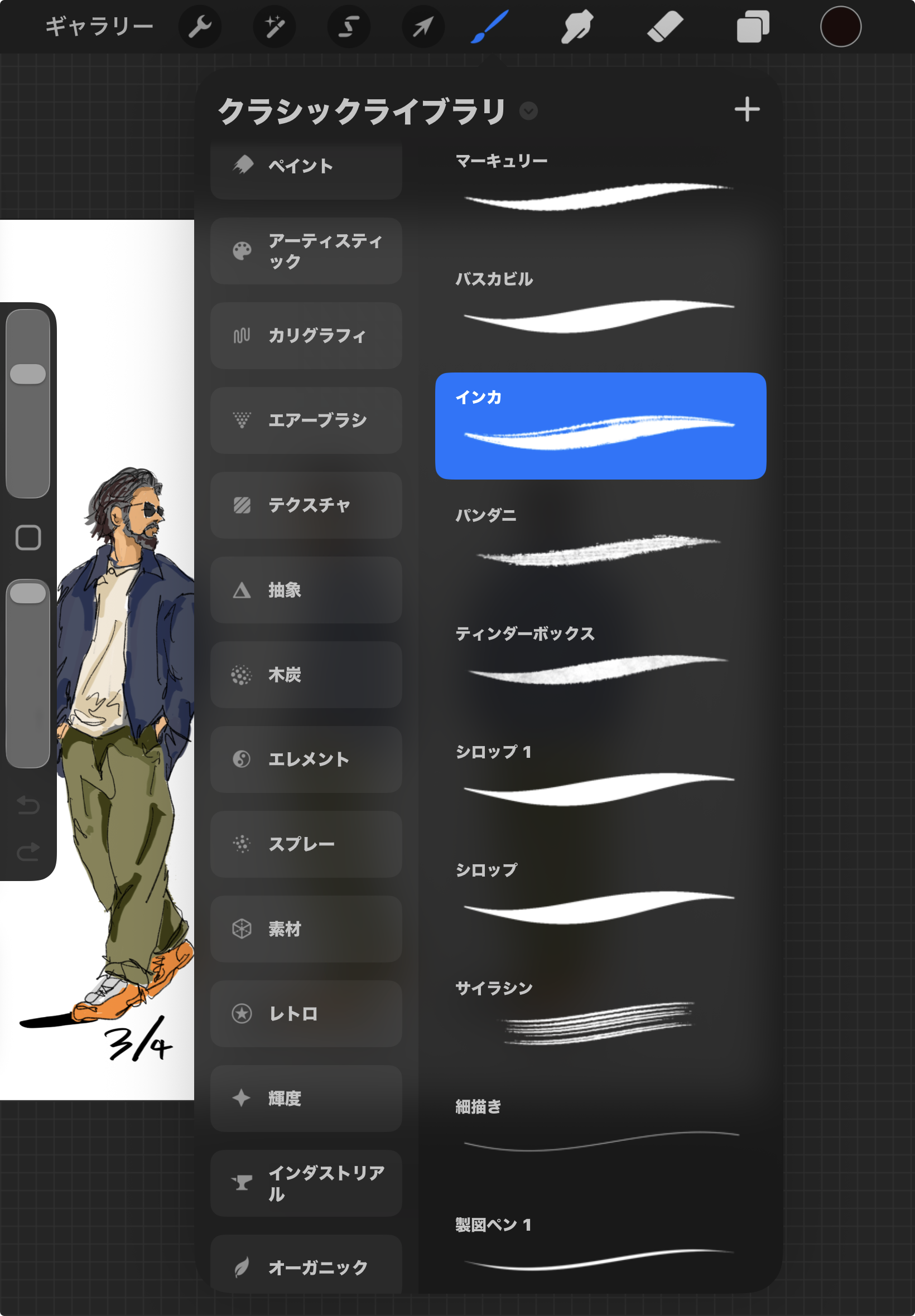
サクサク描ける「追従性」をチェックする
追従性とは、ペンを動かした通りに線がついてくるかどうかの指標です。
追従性が低いブラシは、線を引いた瞬間にワンテンポ遅れて描画されるため、細かい線画には向きません。
反対に追従性が高いブラシは、ラフを描くようなスピード感のある線を引きたいときに向いています。
以前、追従性の低いブラシで細かい線を描いたとき、ペンの動きに線がついてこなくて苦戦しました。
ブラシを変えてみると、線がスムーズについてきて、かなり描きやすくなりました。
手ブレ補正の強さで仕上がりが変わる
手ブレ補正は、ペン先の細かな揺れを自動で滑らかにしてくれる機能です。
補正が強いほど線はきれいになりますが、その分だけ描画にわずかな遅れが出ます。
一発でくっきりした主線を引きたい場合は補正を強めに、勢いのあるラフを描きたい場合は補正を弱め、もしくはオフにするのがおすすめです。
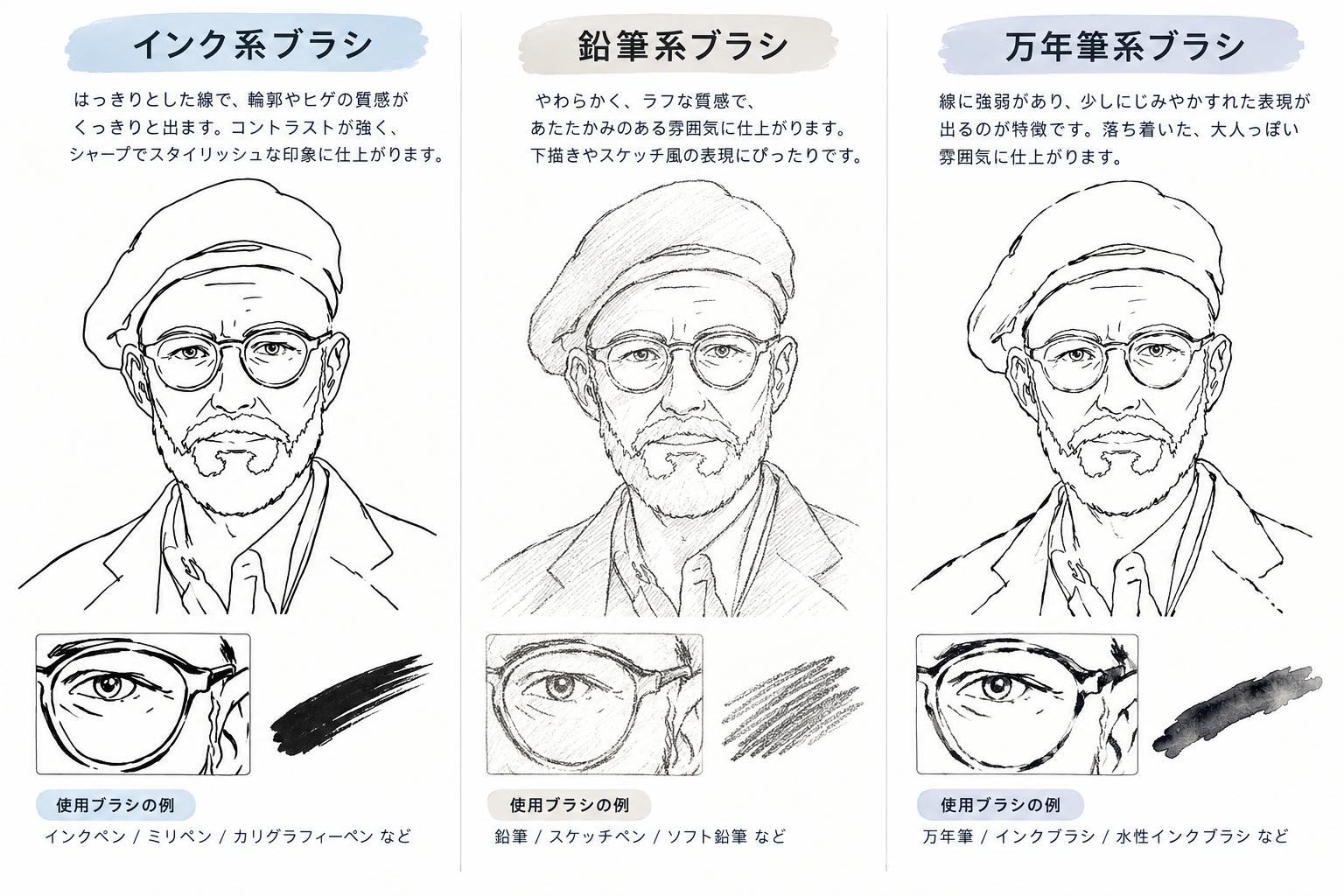
ペン先の質感(インク・鉛筆・万年筆など)で選ぶ
同じ線画ブラシでも、ペン先の質感によって完成イラストの印象は大きく変わります。
インク系はくっきりとした均一な線になり、鉛筆系はやわらかく強弱のある線になります。
万年筆やボールペン系を選ぶと、アナログの漫画原稿のような温かみのある線を再現できます。
【アナログ風】味のある線が描けるおすすめブラシ
アナログ風の線画ブラシは、手描きの温かみや紙の質感を再現したいときに向いています。
この章では、鉛筆・万年筆・ボールペンといった、アナログツールの質感を再現したブラシの特徴と使いどころを紹介します。
デジタルらしさを消して、原稿用紙に描いたような雰囲気を出したい方はぜひ参考にしてください。
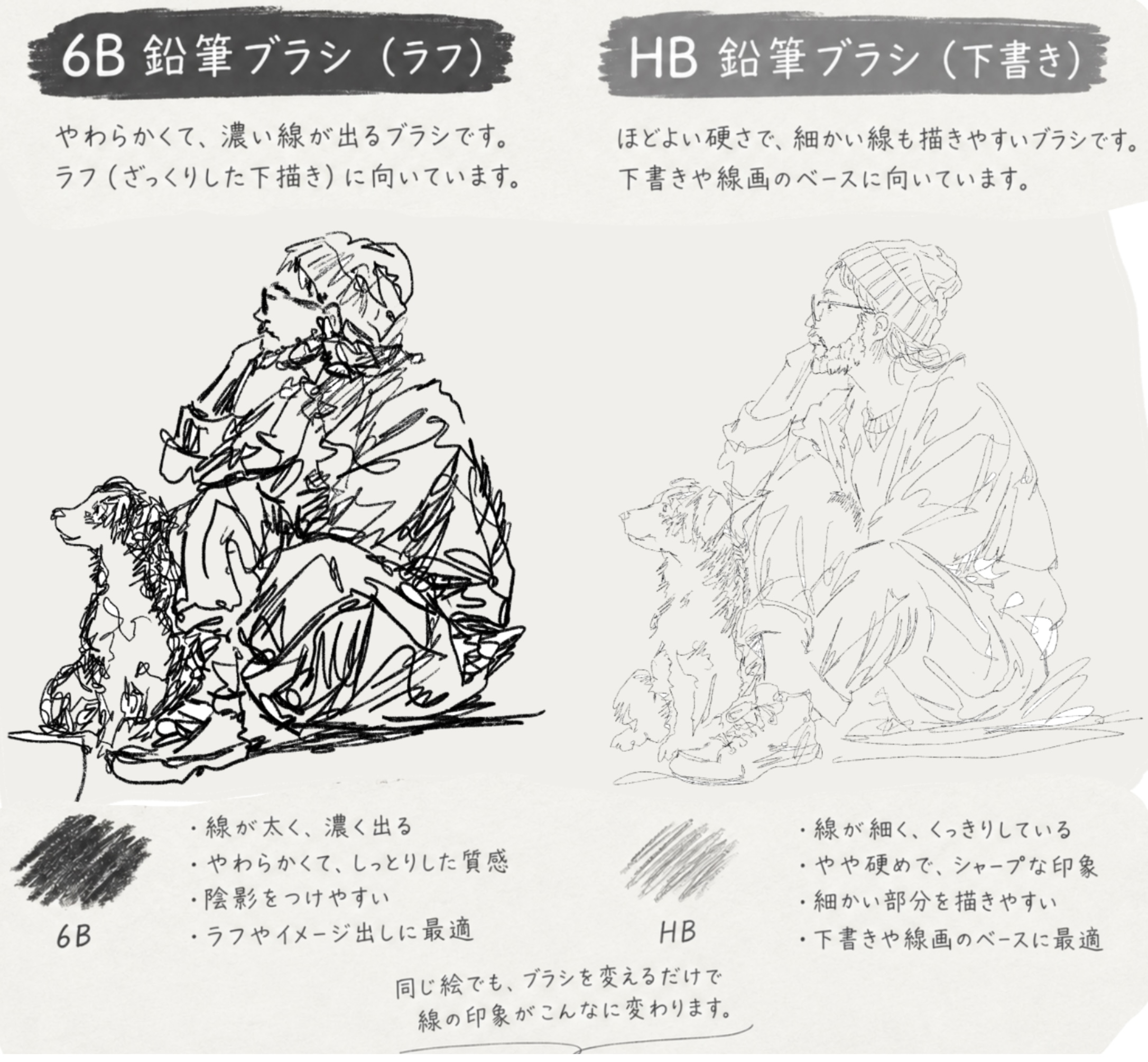
6B鉛筆・HB鉛筆でラフや下書きに強くなる
6B鉛筆ブラシは芯が柔らかい鉛筆のような、濃くかすれのある線が特徴です。
ラフを描くときや、勢いを大事にしたいアタリの段階で使うと、迷いのある線もそのまま味になります。
HB鉛筆ブラシは6Bよりも線が硬めで均一なので、下書きから清書に近い工程まで幅広く使えます。
万年筆・ボールペン系でアナログ漫画風の線に
万年筆ブラシは、筆圧によって線の太さが変化するのが最大の特徴です。
強弱のある線が自然に出るため、アナログの漫画原稿のような主線を描きたいときに向いています。
ボールペン系のブラシは線の強弱が控えめで、均一な線を保ちながらもインクのかすれ感を出せるのが魅力です。
【デジタル風】くっきり均一な線を描けるおすすめブラシ
デジタル風の線画ブラシは、太さが均一でノイズの少ない、いわゆる「きれいな線」を描きたいときに向いています。
この章では、製図ペンやミリペンなど、デジタルイラストや漫画の主線として定番のブラシを紹介します。
投稿用のイラストや、印刷を前提とした原稿など、仕上がりの美しさを重視したい場面で役立ちます。
製図ペン・スタジオペンでプロ品質の主線に
製図ペンブラシは、線の太さが均一で滲みが少なく、実務的な製図に使われるペンの質感を再現しています。
線の始点と終点がくっきりするため、主線を引いたあとにそのまま着彩に進んでも破綻しにくいのが特徴です。
スタジオペンブラシは製図ペンよりもわずかにインクのにじみが加わり、無機質になりすぎない主線に仕上がります。
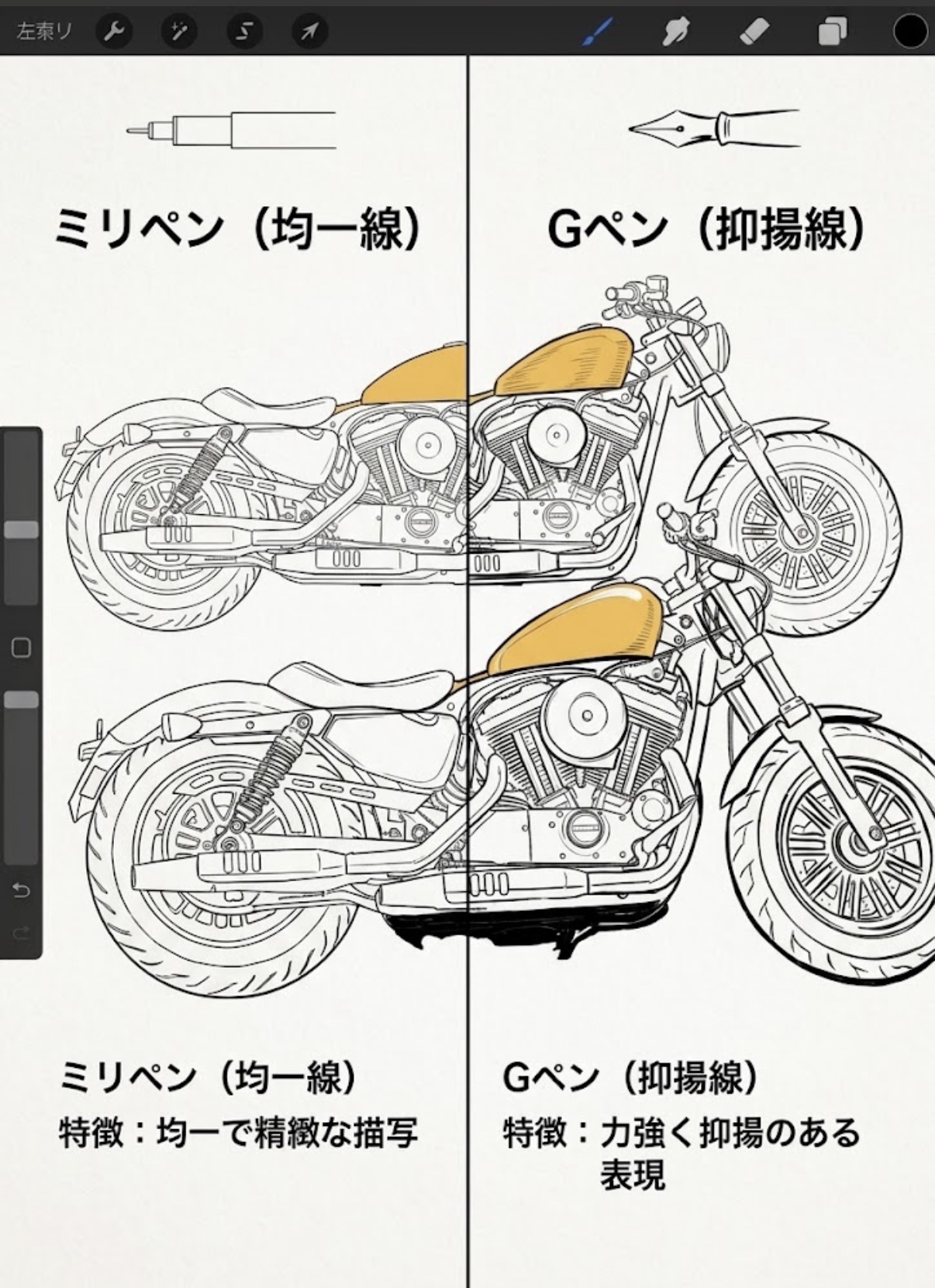
ミリペン・Gペンで漫画・イラスト向けの線に
ミリペンブラシは、市販の製図用ミリペンのように太さの種類が豊富で、髪の毛や背景の細部を描き分けるのに向いています。
Gペンブラシは、筆圧による強弱が大きく出るのが特徴で、日本の漫画で使われる主線の質感に近づけられます。
キャラクターの輪郭線や表情など、強弱で感情を表現したい部分にはGペン系のブラシが特に相性が良いです。
【無料で使える】コスパ最強の線画ブラシ
有料のブラシセットを購入する前に、まずは無料で配布されているブラシを試してみるのがおすすめです。
この章では、プロクリエイト公式が提供している無料ブラシの探し方と、実際にインポートするまでの手順を解説します。
無料ブラシだけでも十分に線画は描けるので、これからプロクリエイトを始める方はぜひ参考にしてください。
公式無料ブラシの探し方と導入手順
プロクリエイトには、アプリ内の「ブラシライブラリ」にあらかじめ多数のブラシが標準搭載されています。
追加で無料ブラシを探したい場合は、ブラシ制作者が個人のサイトやSNSで配布している「.brush」「.brushset」形式のファイルをダウンロードし、プロクリエイトに読み込む方法が一般的です。
ダウンロードしたファイルをプロクリエイトのアプリで開くと、自動的にブラシライブラリへ追加されます。
2. ファイルをタップし「Procreateで開く」を選択する
3. 自動的にブラシライブラリの末尾に追加されるので、ピン留めして整理する
無料配布ブラシを使うときの注意点
無料ブラシは個人のクリエイターが配布しているケースが多く、商用利用の可否や再配布のルールがそれぞれ異なります。
配布ページに記載されているライセンス条件は、必ず使用前に確認する習慣をつけましょう。
線画ブラシは設定を微調整するだけでもっと自分好みになる
既存のブラシをそのまま使うだけでなく、ブラシスタジオで数値を調整すると、線の印象を自分好みに寄せることができます。
この章では、線画ブラシでとくに効果を実感しやすい「ストリームライン」と「ジッター」の2つの設定を具体的に解説します。
ブラシを増やす前に、まずは今使っているブラシの設定を見直すだけでも描きやすさは大きく変わります。
ストリームライン(手ブレ補正)の数値を調整する
ストリームラインは、ブラシスタジオの「安定化」の項目から数値を変更できます。
数値を上げるほど線は滑らかになりますが、描画の反応がワンテンポ遅れるため、細かい表情線などには不向きになります。
逆に数値を下げると反応は速くなりますが、その分だけ手の揺れがそのまま線に出やすくなります。
サイズ・不透明度のジッターで線に個性を出す
ジッターとは、筆圧やペンの動きに応じて線の太さや不透明度がランダムに変化する設定のことです。
サイズジッターを少しだけ加えると、均一すぎる線に自然なゆらぎが生まれ、手描きらしい表情が出やすくなります。
不透明度ジッターを加えると、かすれたようなアナログ感を演出できます。
プロクリエイトのブラシをインストール・整理する方法
ブラシの種類が増えてくると、必要なブラシをすぐに見つけられずに描画のテンポが崩れてしまうことがあります。
この章では、ダウンロードしたブラシの導入手順と、日常的に使うブラシを迷わず選べるようにする整理方法を紹介します。
作業効率に直結する部分なので、ブラシを増やす前に一度整理のルールを決めておくのがおすすめです。
ブラシファイル(.brush/.brushset)の導入手順
プロクリエイトのブラシファイルには、1つのブラシだけが入った「.brush」と、複数のブラシがセットになった「.brushset」の2種類があります。
どちらの形式も、ファイルをタップして「Procreateで開く」を選ぶだけでインポートが完了します。
ファイル管理アプリやクラウドストレージに保存したブラシファイルも、同じ手順で読み込むことができます。
よく使うブラシはピン留め・グループ分けで迷わない
ブラシライブラリの一覧を右にスワイプすると、そのブラシをピン留めして画面上部に固定できます。
線画でよく使うブラシをあらかじめピン留めしておくと、制作中にブラシを探す手間がなくなります。
さらに、ブラシセットごとに新しいグループを作成して用途別に分けておくと、ブラシの数が増えても迷いにくくなります。
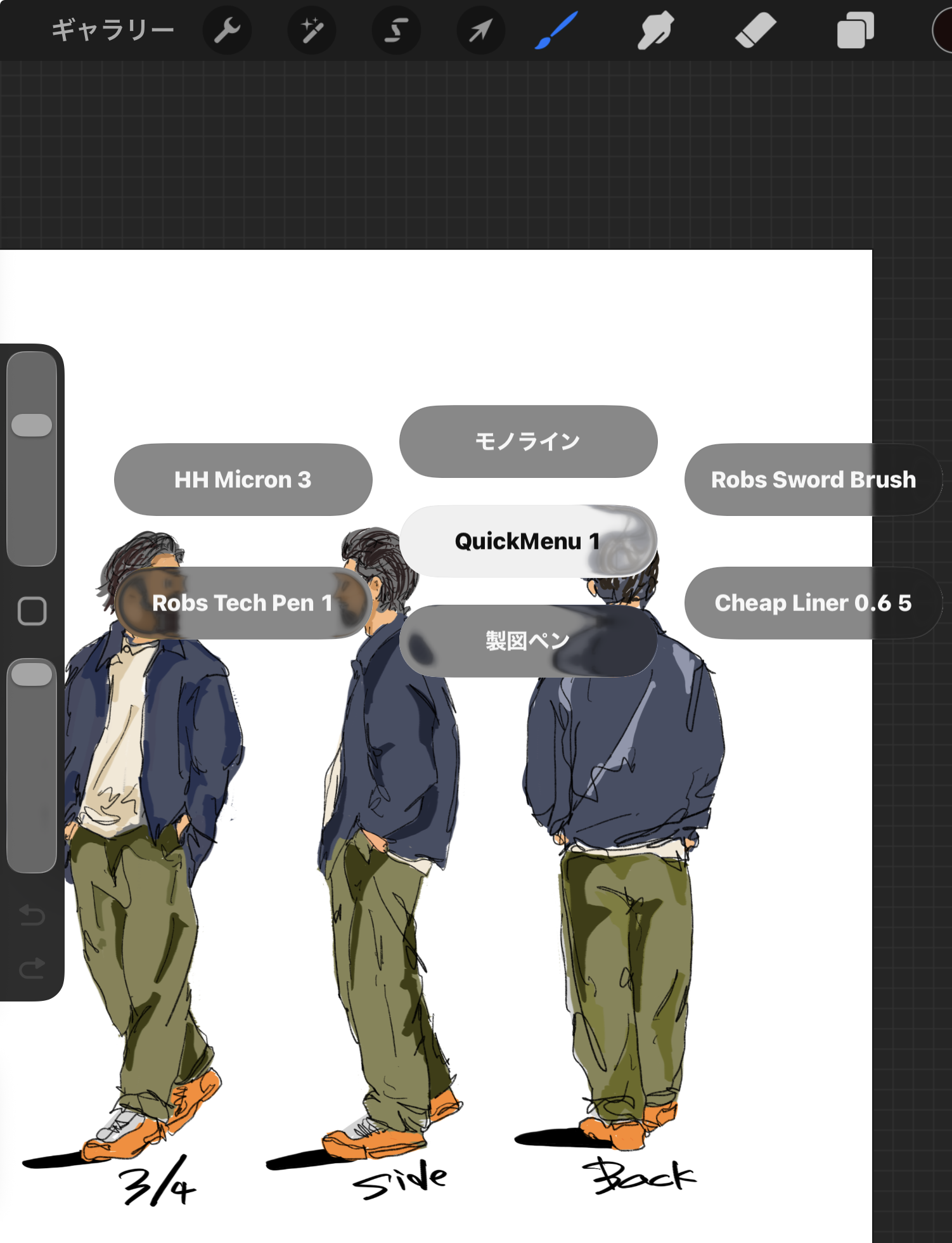
線画ブラシ選びでよくある悩みと失敗例
ここまで紹介したブラシや設定を踏まえても、実際に描いてみると思うようにいかないことがあります。
この章では、線画ブラシを選ぶときによくある悩みと、そこから抜け出すための考え方を紹介します。
最初は無料ブラシを見つけるたびに、どんどん入れてました。
気づいたらブラシだらけ(笑)。
でも結局、いつも使うのは同じブラシ。
なので、今はよく使うものだけ残して、あとは整理してます。
まとめ|まずは1本、線画ブラシを試してみよう
プロクリエイトの線画ブラシは、追従性・手ブレ補正・ペン先の質感という3つの視点で選ぶと、自分に合う1本にたどり着きやすくなります。
アナログ風・デジタル風・無料ブラシのどれから試すか迷ったら、まずは今の絵柄に近い質感のブラシを1つ選んで、実際に線を引いてみてください。
さらにブラシスタジオでストリームラインやジッターを微調整すれば、既存のブラシでも十分に自分だけの線画ブラシへと育てていくことができます。
・アナログ風は鉛筆・万年筆系、デジタル風は製図ペン・ミリペン系が定番
・無料ブラシから試して、慣れてきたら数値設定を微調整するのがおすすめ
ブラシ選びも、あまり難しく考えずに、いろいろ試して楽しんでもらえたらと思います。
自分に合うブラシが見つかると、絵を描くのがもっと楽しくなりますよ。
よくある質問(FAQ)
Q. プロクリエイトの線画ブラシは無料だけで十分ですか?
A. 標準搭載されている無料ブラシだけでも、線画を描くのに必要な機能は十分そろっています。
まずは公式の無料ブラシを使い込んでみて、物足りなさを感じた部分だけ有料ブラシで補うという順番がおすすめです。
Q. 線画ブラシと下描き用のブラシは分けるべきですか?
A. 分けることをおすすめします。
下描きには追従性が高くラフに描けるブラシ、線画にはブレの少ない安定したブラシを使うと、それぞれの工程に集中しやすくなります。
Q. ブラシの手ブレ補正はどのくらいの数値が正解ですか?
A. 正解の数値は人によって異なります。
まずは初期設定のまま使ってみて、線が思った通りに引けないと感じたら少しずつストリームラインの数値を上げ下げして、自分の手の動きに合う数値を探してみてください。