こんにちは。COMORI です。このページを見つけてくださって、ありがとうございます。
今回はProcreateの記事です。最後まで読んでくれたら嬉しいです。
Procreateで色を塗ろうとしたら、線の中だけのつもりが画面全体が同じ色になってしまった。
そんな経験、ありませんか。
わたしも最初のころ、何度もこの現象にぶつかりました。
この記事では、塗りつぶしが全体になってしまう原因を仕組みからしっかり解説します。
さらに、隙間ができてきれいに塗れないときの直し方や、部分的に色を塗り分けるコツまで、実際の操作手順に沿って紹介していきます。
読み終わるころには、もう「塗りつぶし事故」に振り回されなくなるはずです。
Procreateの塗りつぶしが画面全体になるのはなぜ?
この章では、なぜ塗りつぶしが線をはみ出して画面全体に広がってしまうのか、その仕組みから説明します。
原因が分かれば、次から同じ失敗を防げます。
線画とカラー用レイヤーが分かれていない
Procreateの「カラードロップ」は、指を離した場所の色情報をもとに、枠の中を自動で塗りつぶしてくれる機能です。
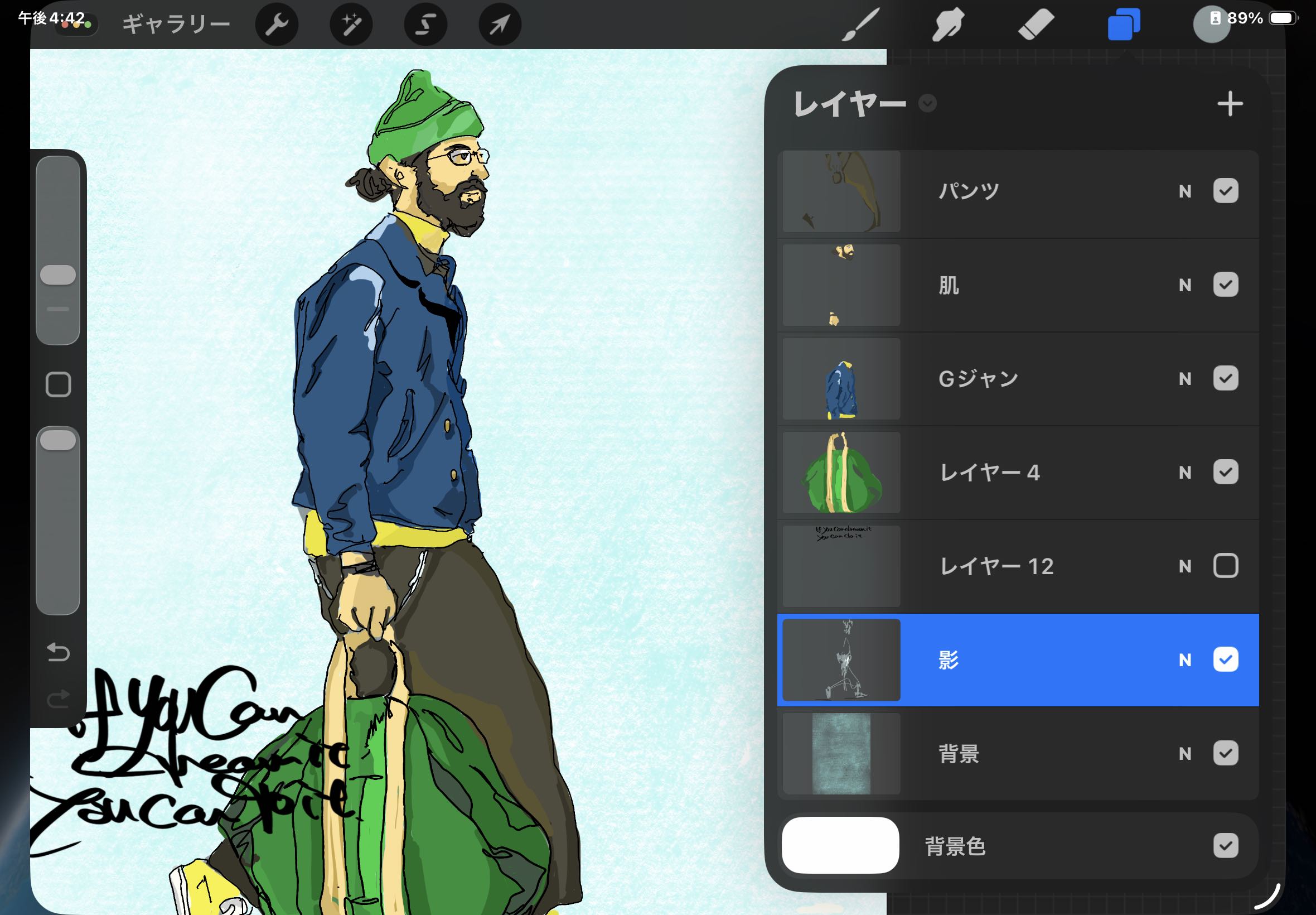
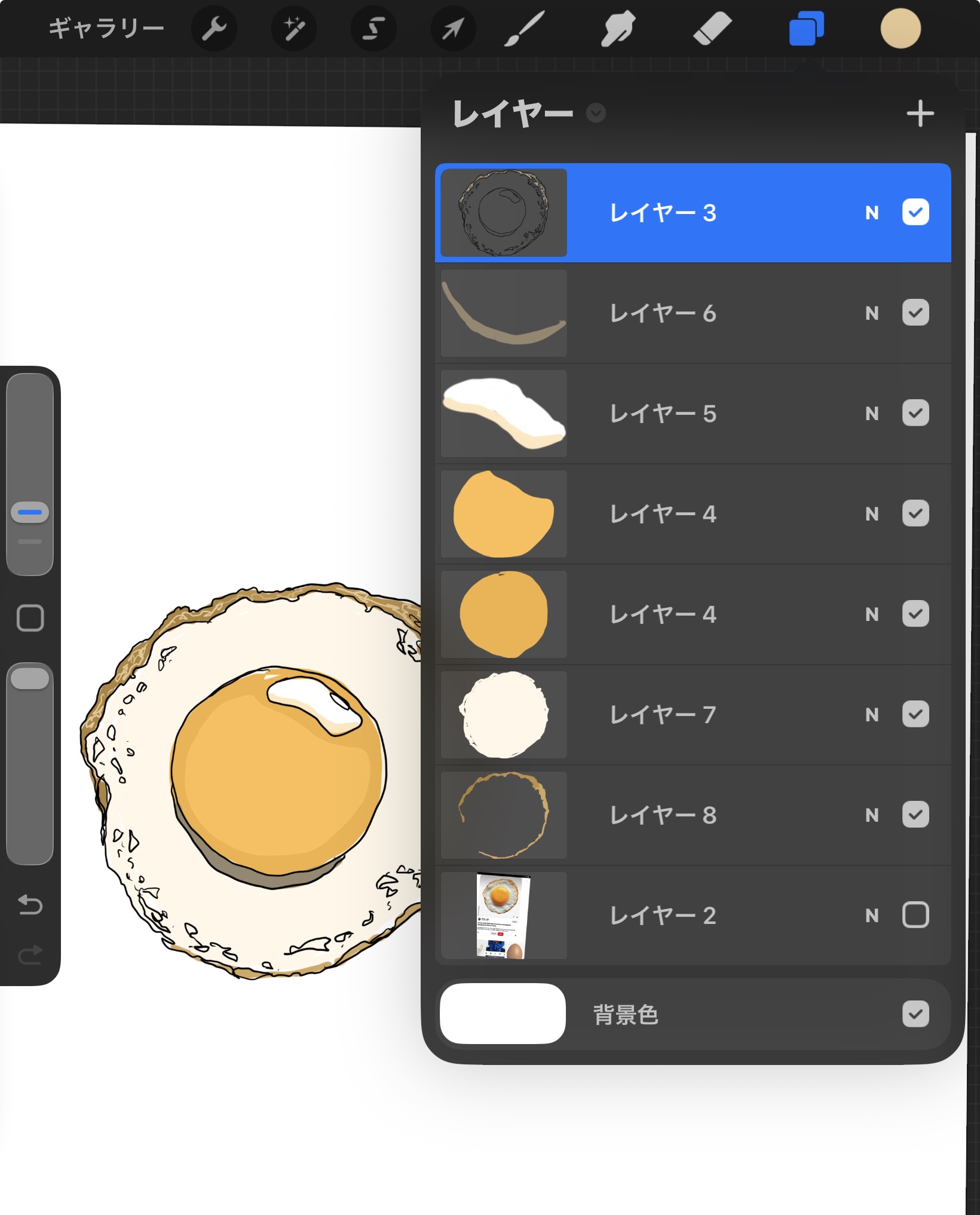
画とは別のレイヤー(色塗り用レイヤー)に色を塗りたい場合、線画レイヤーに「基準」を設定していないと、線画を無視して画面全体が塗りつぶされてしまいます。
線画と色塗りのレイヤーを分ける際は、必ず線画レイヤーをタップして「基準」に設定しておくことが大切です。
線の隙間からインクが漏れている
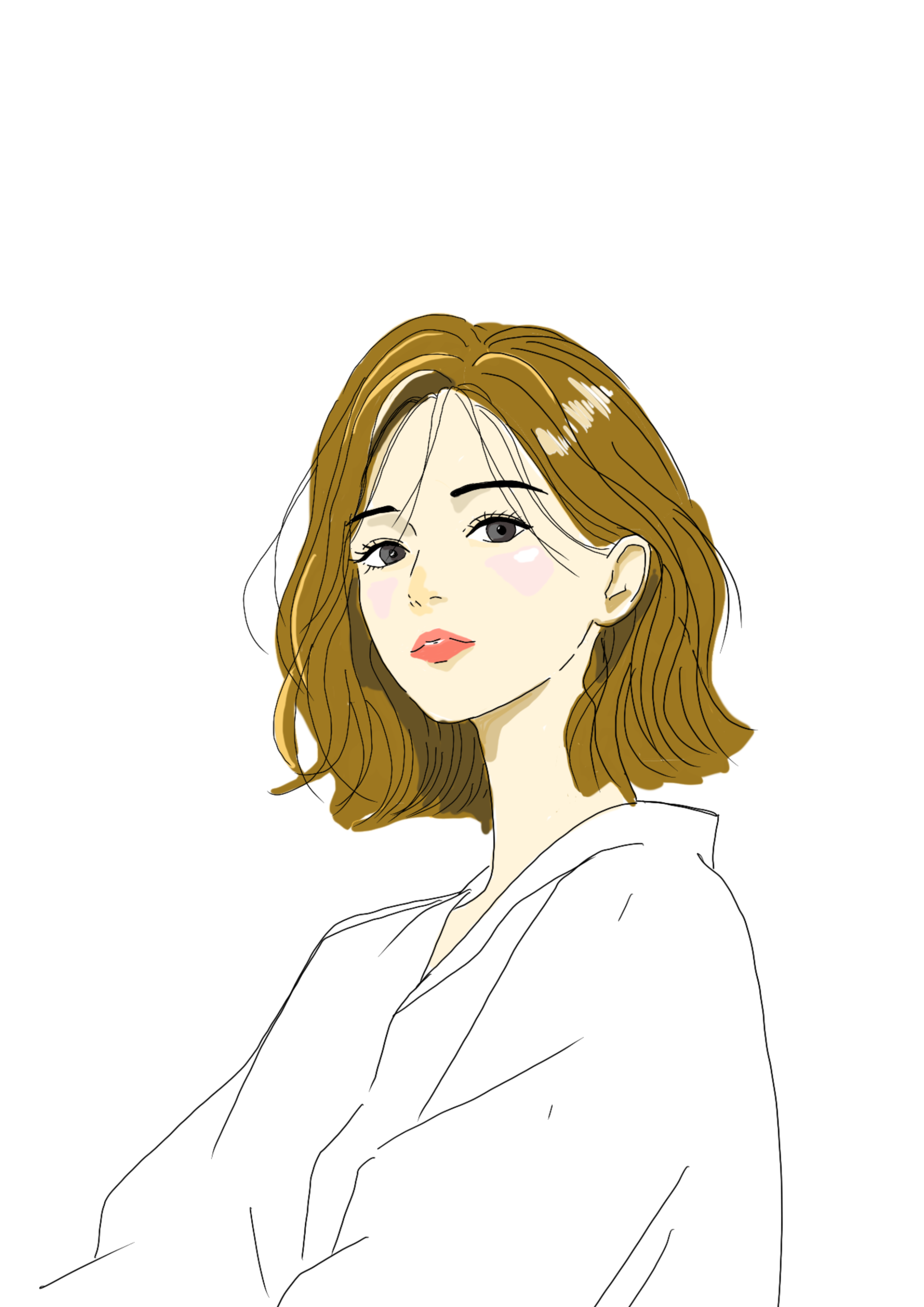
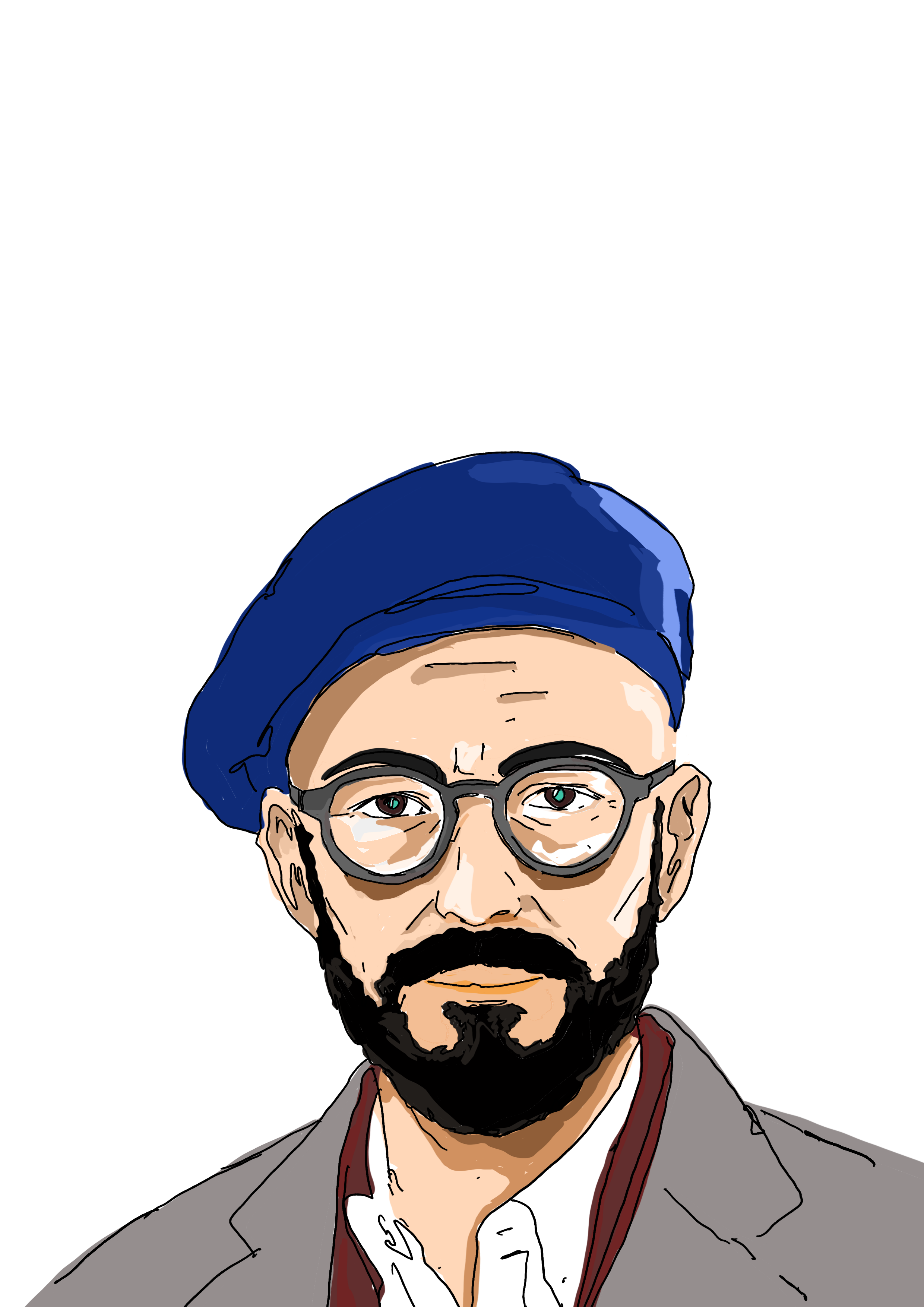
線と線の間にほんのわずかでも隙間があると、そこからインクが漏れ出し、囲んだつもりの範囲を飛び出して全体に色が広がります。
拡大して見ないと気づかないレベルの隙間でも起こるため、線画の閉じ具合は想像以上にシビアです。
特に鉛筆系やザラつきのあるブラシで線を引いていると、線の輪郭がギザギザになり隙間ができやすくなります。
しきい値(ドラッグ中の数値)が高すぎる
カラードロップした後、指を画面から離さずに左右にスライドすると「しきい値」という数値が表示されます。
このしきい値は、どこまで色の違いを「境界」とみなすかを決める設定で、数値が高いほど広い範囲まで塗りつぶされやすくなります。
線の色が薄い、またはしきい値を上げすぎた状態でドロップすると、線を無視して画面全体が同じ色になってしまうわけです。
塗りつぶしが全体になったときの直し方
まずは取り消して隙間を確認する
画面を2本指でタップするとひとつ前の操作に戻せます。
まずは取り消し操作で塗りつぶし前の状態に戻し、線画を拡大して隙間がないかを確認しましょう。
隙間が見つかったら、線を足すか太くして閉じてから、もう一度塗りつぶしを試します。
しきい値を調整してやり直す
隙間が見当たらないのに全体になってしまう場合は、しきい値が高すぎる可能性があります。
カラードロップの際に指を離さず左にスライドさせると数値が下がり、より線に近い色だけを境界と判定するようになります。
数値を下げすぎると今度は隙間ができやすくなるため、少しずつ調整しながら自分の線画に合う値を探すのがコツです。
私の場合は、普段は50〜80%前後をひとつの目安にしています。
ただし、しきい値は線の太さや濃さ、使っているブラシによってかなり変わります。
最初から決まった数値に合わせるのではなく、まず低めの数値から少しずつ上げていき、「線の内側はきちんと塗れるけれど、外側には広がらない」位置を探すようにしています。
特に、鉛筆系やザラついたブラシを使う場合は、同じ数値でも結果が変わりやすいため、数値だけで判断せず、実際の塗り具合を見ながら調整するのがポイントです。
「基準(参照)」機能を使って別レイヤーに塗る
線画レイヤーと着色レイヤーを分けている場合、そのままではカラードロップが線画の情報を認識できません。
そこで使うのが「基準」機能です。
着色レイヤーのレイヤーオプションから「基準」を選ぶと、指定した別レイヤー(線画レイヤー)の輪郭を基準にして、着色レイヤー側だけに色を塗ることができます。
これにより、線画を汚さずに何度でも色を塗り直せるようになります。
隙間ができてきれいに塗れないときの対処法
塗りつぶしが全体に広がる原因とは逆に、線と塗り色の間にうっすら隙間が残ってしまうケースもあります。
ここではその対処法を紹介します。
ドラッグしたまま指を離さずスライドする
カラードロップで色を置いたあと、指を画面から離さずに右へスライドさせると、しきい値が上がり隙間なくきれいに塗ることができます。
反対に、色が広がりすぎたときは左にスライドして調整します。
この「離す前に微調整できる」という操作を知っているかどうかで、作業のストレスが大きく変わります。
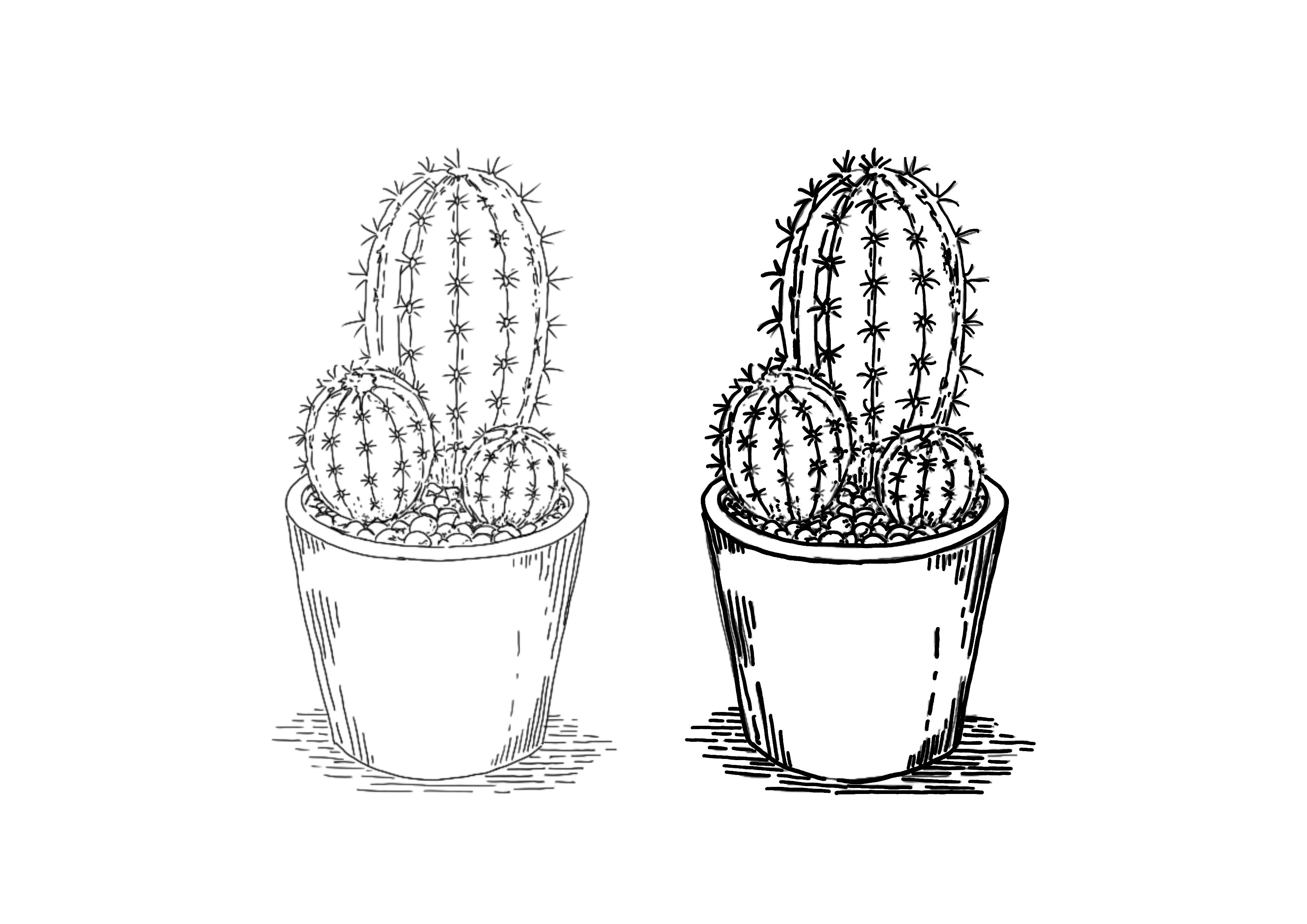
線画を少し太く・濃くしておく
線が細すぎたり色が薄すぎたりすると、境界がはっきりせず隙間ができやすくなります。
線画の段階で、塗りつぶしをする部分だけでも線を少し太く濃くしておくと、隙間のリスクを減らせます。
Procreateの基本の塗りつぶし操作をおさらい
ここまでの内容を実践する前提として、Procreateの塗りつぶしにまつわる基本操作を改めて整理しておきます。
すでに知っている方も、操作の抜け漏れがないか確認してみてください。
カラードロップ(ドラックして色を塗る)手順
画面右上のカラーサークルを指で長押しし、そのまま塗りたい範囲までドラッグして指を離すと、その場所に色が流し込まれます。
線でしっかり囲まれた範囲であれば、一瞬で色を塗ることができます。
これがProcreateの基本の塗りつぶし操作です。
ワンタップで塗りつぶす方法
実は、ドラッグ&ドロップ以外にも塗りつぶす方法があります。
選択したカラーをタップしたまま少し待つと、現在アクティブなレイヤー全体を一括で塗りつぶすことができます。
背景全体を一色で塗りたいときや、レイヤーを丸ごと同じ色にしたいときに便利な操作です。
部分的に色を塗り分けたいときのコツ
イラストの中で、パーツごとに違う色を塗り分けたい場面は多くあります。
ここでは、部分的な塗り分けを安定させるための考え方を紹介します。
レイヤーを分けて塗り分ける
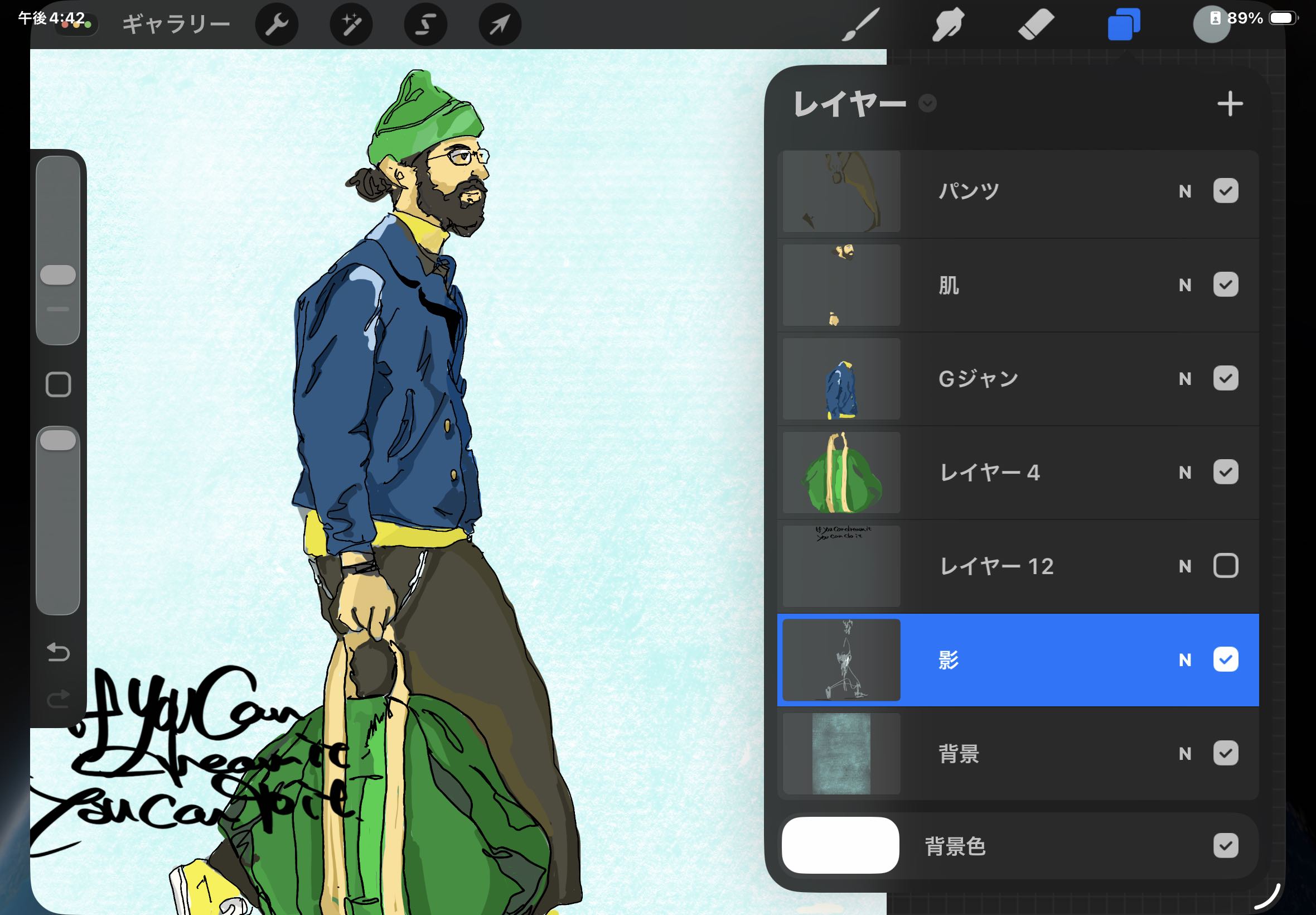
肌、髪、服など、パーツごとにレイヤーを分けておくと、それぞれを独立して塗りつぶせるため、隣同士の色が混ざったり全体に広がったりする心配がなくなります。
レイヤー数が増える分管理は少し大変になりますが、修正のしやすさは格段に上がります。
選択ツールと組み合わせる
どうしても隙間や漏れが心配な部分は、選択ツールで範囲を囲んでから塗りつぶすと安全です。
選択範囲の外には色が漏れないため、線画の閉じ具合に自信がない場合の保険として使えます。
わたしが実際の制作でやっている塗りつぶし対策
ここでは、わたし自身が普段のイラスト制作の中で気をつけている、塗りつぶしまわりの工夫を紹介します。
私が実際の制作でやっている塗りつぶしの対策です。
私は、塗りつぶす前に線画を拡大して、線と線の間に隙間がないか確認しています。
塗りつぶしが全体に広がったときは無理に直さず一度取り消し、隙間やしきい値を確認してからやり直します。
まとめ|塗りつぶしの失敗は仕組みを知れば防げる
Procreateの塗りつぶしが全体になってしまう原因は、レイヤーの分け方、線の隙間、しきい値の3つに集約されます。
逆に言えば、この3つさえ押さえておけば、塗りつぶしの失敗はほとんど防げるということです。
今日紹介した直し方や基本操作を、ぜひ次の制作から試してみてください。
・線の隙間としきい値の設定が全体塗りの主な原因
・「基準」機能を使えば線画を汚さず着色できる
・隙間が心配なときは選択ツールを保険として使う
私も最初は、塗りつぶしたい場所をタップしたのに、キャンパス全体に色が広がってしまい『なんで?』と焦ったことがありました。
何度か試してみると線に小さな隙間があったり、しきい値の設定が原因だったりすることが分かってきました。
同じことで困ったときは、この記事を参考にしながら、ひとつずつ確認してみてください。少しでも参考になれば嬉しいです。
よくある質問(FAQ)
Q. 塗りつぶしをすぐに元に戻すにはどうすればいいですか?
A. 画面を2本指でタップすると、直前の操作を取り消せます。
塗りつぶしが失敗したと感じたら、まずこの操作で元の状態に戻しましょう。
Q. しきい値はどこで確認・調整できますか?
A. カラードロップで指を画面に触れたまま離さず、左右にスライドさせると数値が表示され、その場で調整できます。
指を離す前であれば何度でも調整可能です。
Q. レイヤーを分けていても線画を基準に塗れますか?
A. 塗る側のレイヤーオプションから「基準」を選び、線画レイヤーを指定すれば、線画を汚さずに着色レイヤーだけに色を塗ることができます。