こんにちはcomoriです。
今回はパソコンの絵文字です。
パソコンでチャットやメール、ブログを書いていて、「スマホみたいに絵文字を入れたいのに、どうやるの?」と手が止まったことはありませんか。

結論から言うと、パソコンの絵文字は、キーを2〜3個押すだけで出せます。
Windowsでもマックでも、方法さえ知っていれば1分で覚えられます。
この記事では、WindowsとMacのショートカットキーから、変換で出す方法、反応しない時の対処法、よく使う絵文字を時短で呼び出すコツまで、まとめて解説します。
2026年10月時点の環境を前提にしているので、Windows11でもMacでも迷わず進められます。
パソコンで絵文字を出す一番かんたんな方法は「ショートカットキー」
この章では、WindowsとMacそれぞれの「絵文字パネル」を呼び出すキー操作を、実際に押す順番まで踏み込んで解説します。
ここだけ覚えれば、絵文字入力の9割は片づきます。
絵文字の入力方法はいくつもあります。
ただ、最初に覚えるべきなのはショートカットキー一択です。
ソフトの追加もメニューをたどる手間も不要で、どのアプリの入力欄でもすぐ使えるからです。
Windows10・11は「Windowsキー+ピリオド」で一発表示
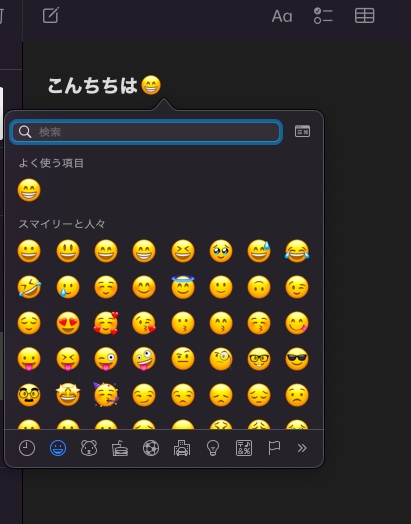
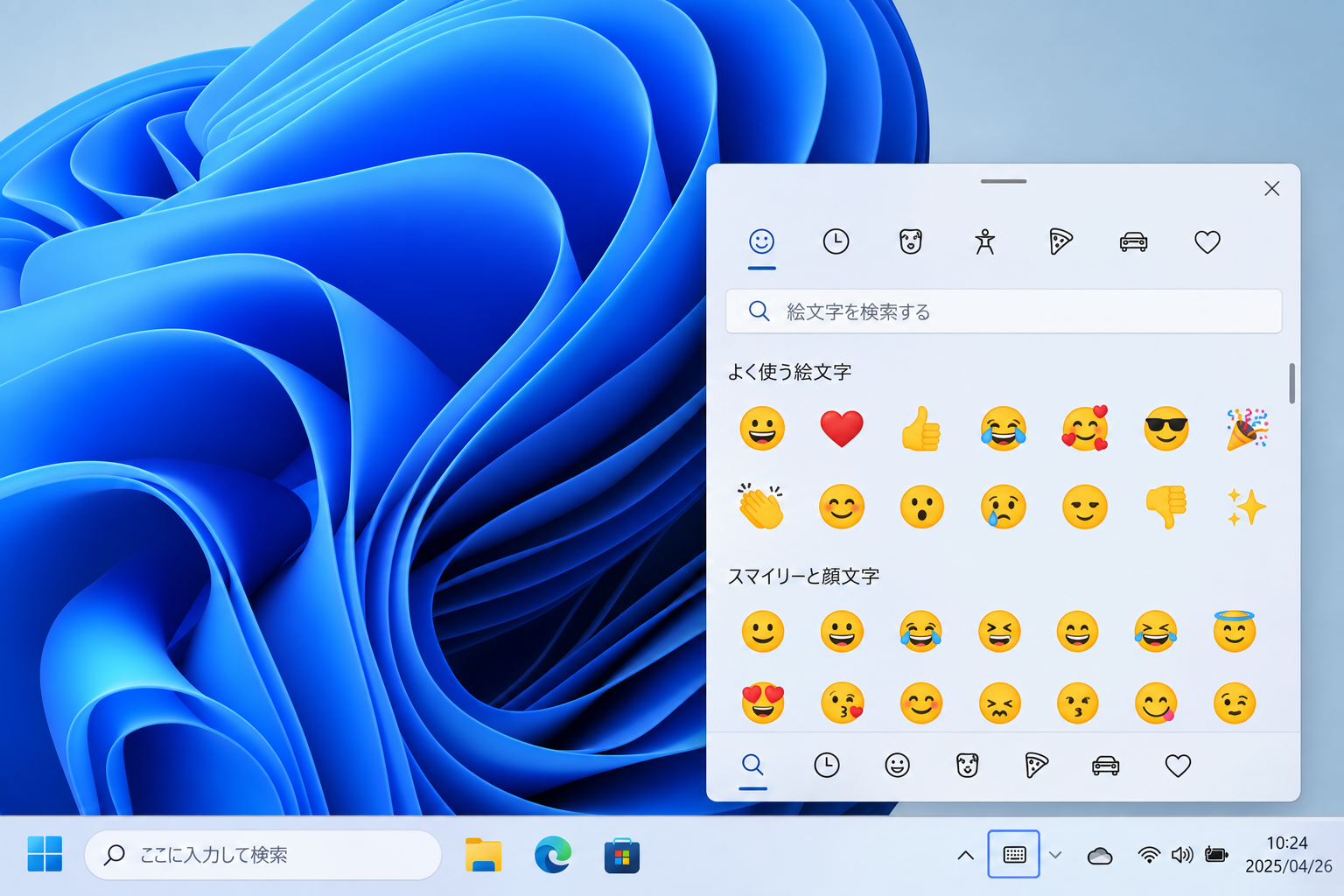
Windowsでは、Windowsキーを押しながらピリオド(.)キーを押すと絵文字パネルが開きます。
セミコロン(;)キーでも同じ動きをするので、押しやすいほうを使ってください。
手順はとてもシンプルです。
- 文字を入力したい場所(メール本文やチャット欄など)をクリックしてカーソルを置く
- Windowsキーを押しながらピリオド(.)キーを押す
- 表示されたパネルから絵文字をクリックする
パネルを開いたまま続けて絵文字を選べるので、複数並べたい時もラクです。
閉じたい時はEscキーを押します。
Macは「controlキー+command+スペース」で呼び出す
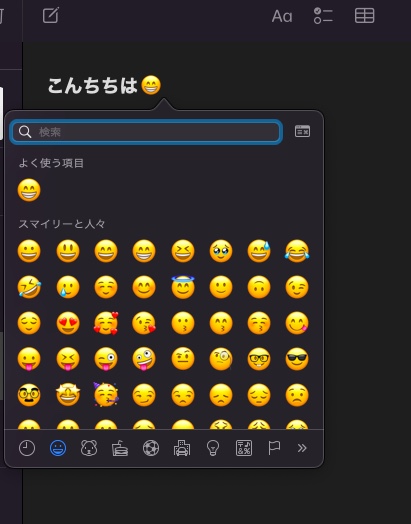
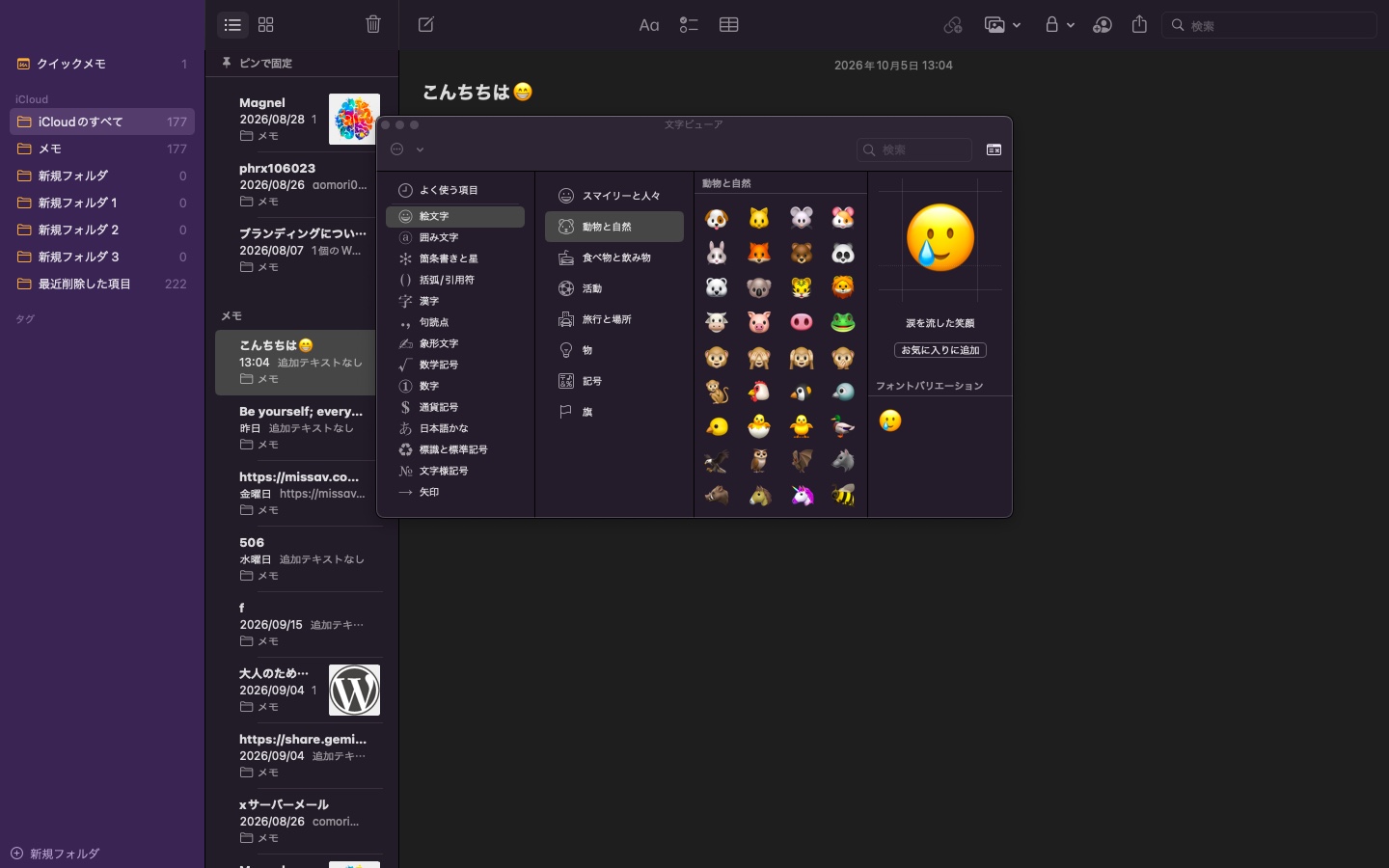
Macでは、controlキーとcommandキーを押しながらスペースキーを押すと、絵文字と記号のビューアが開きます。
こちらも入力欄にカーソルを置いてから押すのがポイントです。
機種によっては、キーボード左下の🌐(地球儀)キーを押しても同じパネルが開きます。
どちらか片方が反応しない時は、もう一方を試してみてください。
絵文字パネルの使い方|探し方・顔文字や記号への切り替え
パネルを開けても、種類が多すぎて目当ての絵文字が見つからないことがあります。
この章では、検索ボックスの使い方と、絵文字・顔文字・記号を切り替える操作まで具体的に説明します。
検索ボックスで絵文字を素早く探すコツ
絵文字パネルを開いたら、そのままキーボードで文字を打ってみてください。
パネルの検索ボックスに文字が入り、候補が絞り込まれます。
たとえば「笑」「ハート」「犬」「電話」のように、絵文字の意味を日本語で打つのがコツです。
スクロールで探すより、検索したほうが圧倒的に速いです。
絵文字・顔文字・記号・GIFの違いと切り替え方
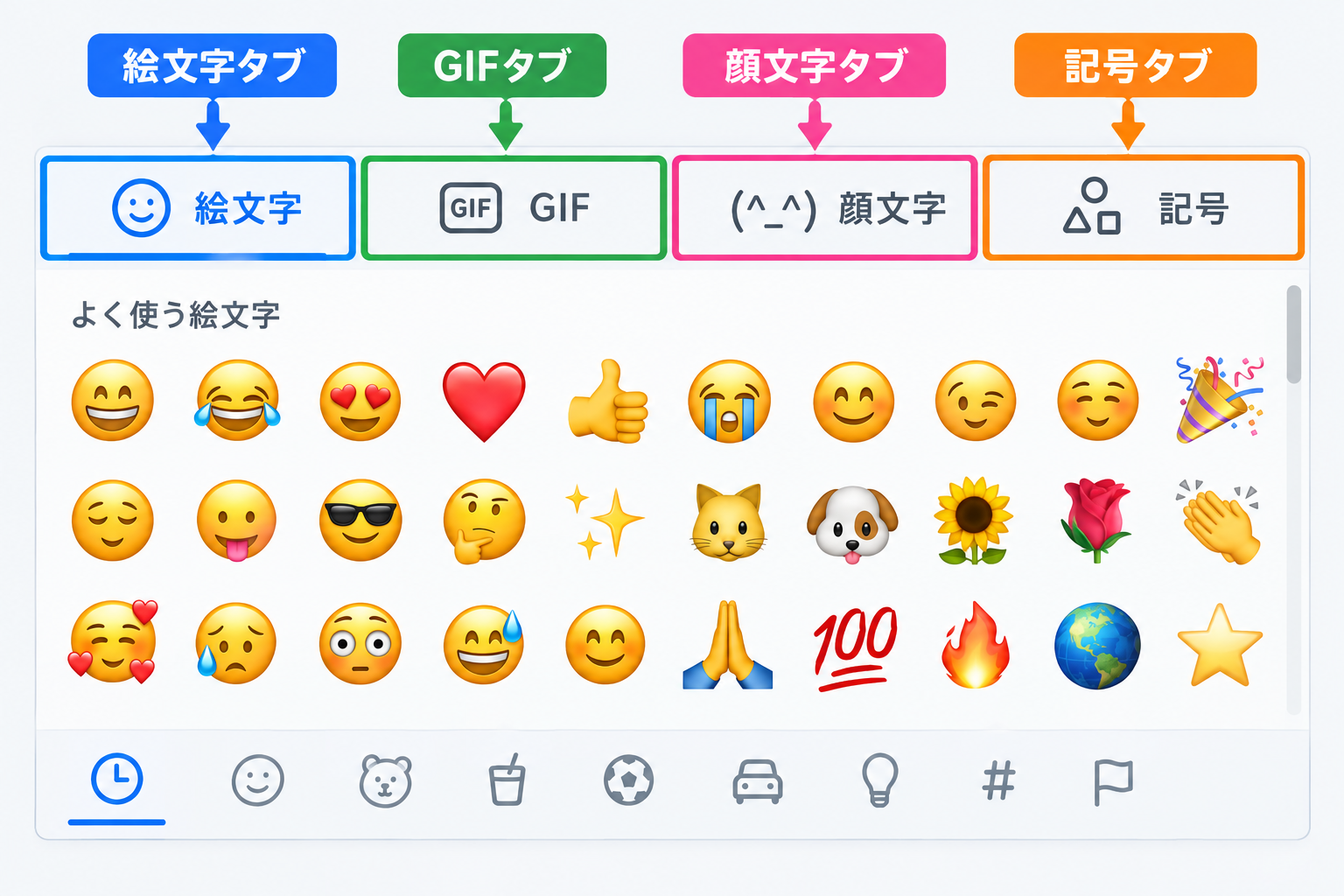
Windowsの絵文字パネルは、上部のタブで種類を切り替えられます。
種類ごとの違いは次のとおりです。
- 絵文字:😊のようなカラーの小さな絵。スマホでおなじみのもの
- GIF:動く画像。チャットアプリなどで使う
- 顔文字:(^^)のように、文字や記号を組み合わせた表情
- 記号:★や→、© などの特殊な文字
特に記号タブは、「→」「①」「℃」などの特殊文字を探す時に便利です。
絵文字だけが目的でも、一度タブをのぞいておくと入力の幅が広がります。
ショートカットが使えない人向け|そのほかの絵文字の出し方
ショートカットが反応しない環境や、キー操作が苦手な人でも絵文字は入力できます。
この章では、変換、タッチキーボード、右クリック、コピペの4つの代替ルートを、向いている人別に整理します。
変換候補から出す(「えもじ」「わらい」などの読みで変換)
日本語入力中に、絵文字の読みを打って変換キーを押す方法です。
「えもじ」と打って変換すると、絵文字の候補がずらっと並びます。
「わらい」「はーと」「さくら」のように、絵文字の名前で変換するのもおすすめです。
Microsoft IMEでもGoogle日本語入力でも使えるので、キー操作を覚えたくない人に向いています。
ただし、候補に出てくる絵文字の種類は、使っているIMEやバージョンで少し変わります。
目当ての絵文字が出ない時は、ショートカットのパネルで探すほうが確実です。
タッチキーボード・スクリーンキーボードを使う
Windowsには、画面上にキーボードを表示する機能があります。
タッチキーボードの笑顔マークを押すと、絵文字の一覧が開きます。
タッチ操作ができるノートパソコンやタブレットなら、スマホに近い感覚で選べます。
タスクバーにタッチキーボードのアイコンが出ていない時は、タスクバーを右クリックして表示設定をオンにしてください。
右クリックメニューから入力する(ChromeやEdge)
ChromeやEdgeでは、入力欄を右クリックすると「絵文字」というメニューが出ることがあります。
選ぶとそのまま絵文字パネルが開くので、ショートカットを覚えていなくても使えます。
ブラウザ上でフォームやSNSに書き込む時に役立つ方法です。
メニューが出ない場合は、ブラウザのバージョンや入力欄の種類が原因のことが多いです。
コピペやスマホ経由で入力する最終手段
どうしても出せない時は、絵文字をコピーして貼り付けるのが確実です。
検索で絵文字一覧のサイトを開き、使いたい絵文字をコピーして貼り付けます。
もうひとつの手は、スマホで絵文字を入力し、メールやメモアプリ経由でパソコンに送る方法です。
手間はかかりますが、環境を問わず使える最終手段として覚えておくと安心です。
富士通・NEC・dynabookなどメーカー製PCでも同じ?機種別の考え方
「うちは富士通のパソコンだけど、Windowsの方法で大丈夫?」という疑問は、とても多いです。
この章では、メーカー製パソコンでどの方法が使えるのか、迷わない判断基準をお伝えします。
結論は、富士通・NEC・dynabook・レノボ・HPなどのメーカー製パソコンでも、OSがWindowsなら方法は同じです。
絵文字の機能はメーカーではなくWindowsそのものが持っているからです。
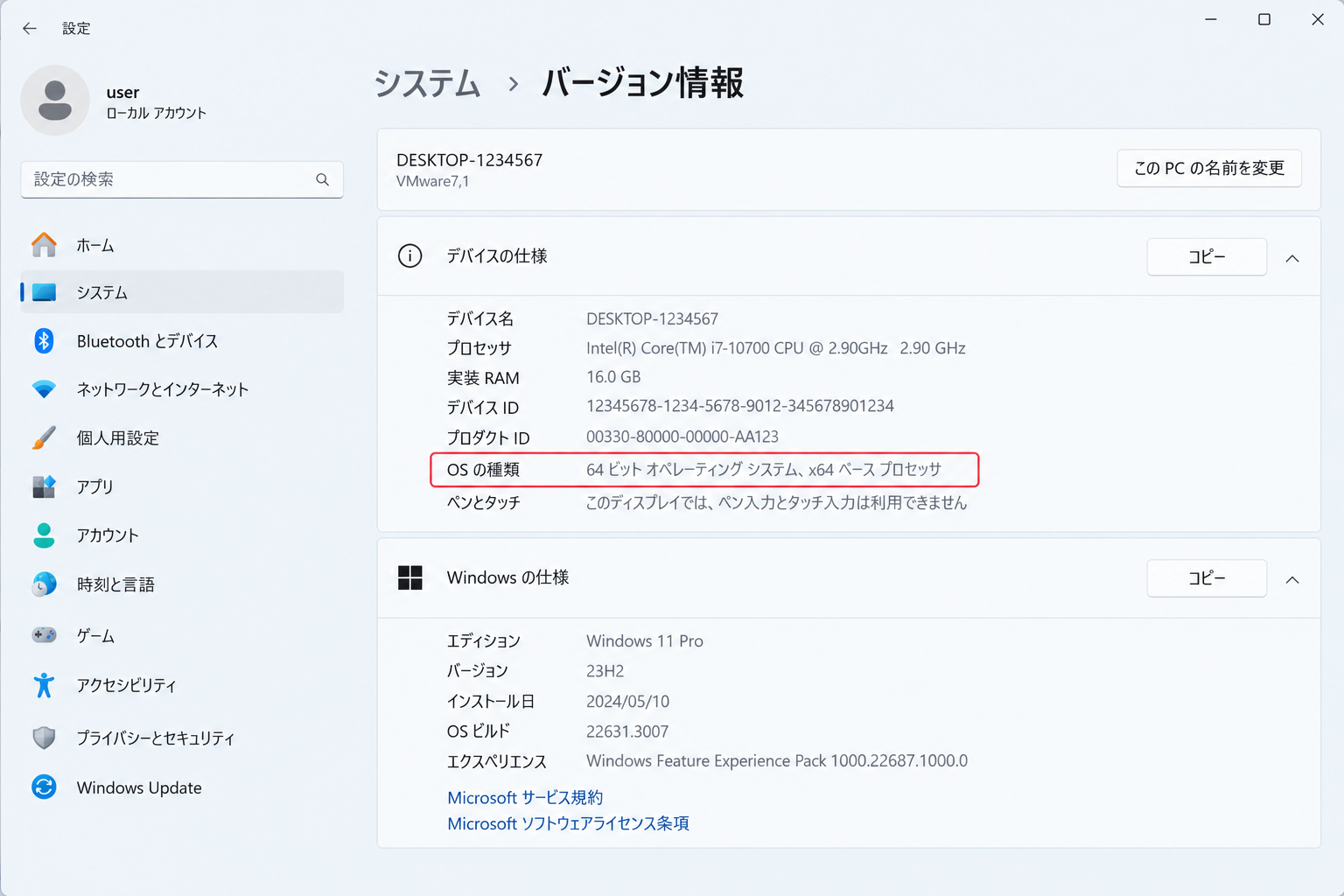
迷ったら、自分のパソコンのOSを確認してください。
Windowsのスタートボタンがあれば、この記事のWindows向けの方法がそのまま使えます。
OSが分からない場合は、起動画面や設定画面の「システム」の項目で確認できます。
Chromebook・Linuxで絵文字を出す方法
WindowsとMac以外のパソコンを使っている人向けに、基本の入力方法を紹介します。
使っている人は少数ですが、検索で困りやすい部分なので押さえておきましょう。
Chromebookでは、検索キー(またはランチャーキー)とShiftキーとスペースキーを同時に押すと、絵文字ピッカーが開きます。
ほかに、右クリックメニューの「絵文字」からも呼び出せます。
LinuxのUbuntuやFedoraなどでは、環境によって手順が少し異なります。
多くの環境では、入力欄でCtrl+Shift+Eを押すと、絵文字の入力モードが使えます。
ただし、Linuxはディストリビューションごとに設定が違います。
反応しない時は、お使いの環境の絵文字入力の設定やIBusの設定を確認してください。
よく使う絵文字をラクに呼び出す時短テクニック
毎回パネルで同じ絵文字を探すのは、地味に時間を取られます。
この章では、頻繁に使う絵文字を一瞬で出す2つの方法を、具体的な操作手順つきで紹介します。
クリップボード履歴を活用する
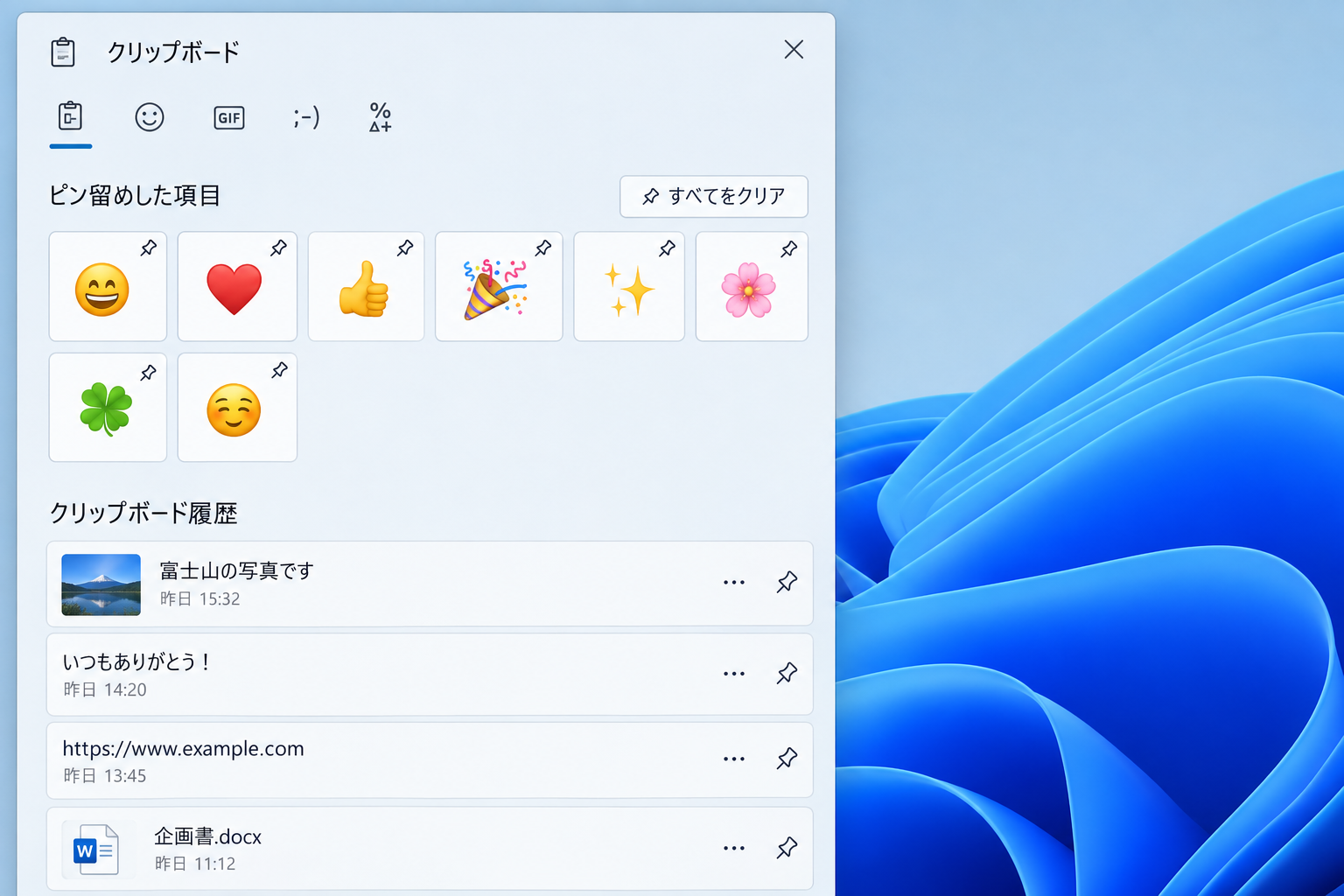
Windowsでは、Windowsキー+Vでクリップボード履歴が開きます。
コピーした絵文字やテキストが履歴に残るので、さっき使った絵文字を呼び出せます。
最初に使う時は、機能をオンにする案内が表示されます。
オンにしておけば、以降のコピー内容が履歴として残ります。
ピン留めと単語登録で自分専用の絵文字ショートカットを作る
クリップボード履歴では、よく使う絵文字を「ピン留め」できます。
ピン留めした項目は、再起動しても履歴から消えません。
もうひとつ強力なのが、IMEの単語登録です。
たとえば「ありがとう」の読みに🙏を登録しておけば、読みを打って変換するだけで絵文字が出ます。
毎日使う絵文字ほど、この方法で時短効果が大きくなります。
Instagramの文章を書くときにも、入力がスムーズになりました。
絵文字が出ない・反応しない時のチェックリスト
ショートカットを押しても何も起きない時は、原因の多くが設定か環境にあります。
この章では、確認すべき順番をチェックリストにして、どこでつまずいているのかを切り分けられるようにします。
次の順番に確認してください。
- 入力欄をクリックして、カーソルが点滅している状態になっているか
- ピリオドキーが「.」のキーを押せているか(「る」の刻印のキー)
- キーボードの言語設定や配列が合っているか
- 絵文字を使えるアプリや入力欄か
IMEの状態とキーボードの言語設定を確認する
入力モードや配列が想定とずれていると、ショートカットが反応しないことがあります。
タスクバー右側の言語表示が「あ」または「A」になっているか確認してください。
また、キーボードの種類(日本語配列か英語配列か)の設定が実物と違うと、ピリオドキーの位置がずれます。
Windowsの設定から、言語とキーボードの項目を見直してみてください。
絵文字候補の表示設定を見直す
変換で絵文字が出てこない場合は、IMEの設定を確認します。
Microsoft IMEなら、設定の中に絵文字候補を表示するかどうかのオン・オフがあります。
オフになっている場合は、オンに切り替えるだけで解決します。
設定の場所は、Windowsのバージョンによって少し名前が違うので、「IME」「絵文字」で設定画面内を検索してみてください。
そもそも絵文字に対応していないアプリ・場所を見分ける
操作が正しくても、アプリ側が絵文字に対応していない場合があります。
古い業務ソフト、一部のパスワード入力欄、システムの管理画面などが代表例です。
以前、LINEで絵文字を送った際に、相手の画面で正しく表示されないことがありました。
特殊な絵文字だったため、通常の絵文字に変更して送り直すことで解決しました。
OS別・絵文字の出し方早見表
ここまでの方法を、OS別に1つの表にまとめました。
忘れた時の見返し用に、ブックマークしておくと便利です。
| OS | 絵文字パネルを開く操作 | 補足 |
|---|---|---|
| Windows10・11 | Windowsキー+ピリオド(.) | セミコロン(;)でも可 |
| Mac | control+command+スペース | 🌐キーでも開く機種あり |
| Chromebook | 検索キー+Shift+スペース | 右クリックメニューからも可 |
| Linux | Ctrl+Shift+E(環境による) | 環境により設定が異なる |
| どのOSでも | 「えもじ」と入力して変換 | IMEの設定で候補表示 |
パソコンの絵文字に関するよくある質問
Q. 絵文字のショートカットはWindows10と11で違いますか?
A. どちらも同じです。
Windowsキー+ピリオド(.)で開きます。
パネルのデザインは少し違いますが、操作は変わりません。
Q. 絵文字と顔文字はどう違いますか?
A. 絵文字は小さな絵で、顔文字は文字や記号を組み合わせた表情です。
絵文字パネルの顔文字タブからも入力できます。
Q. 絵文字をたくさん使っても大丈夫ですか?
A. 友人へのチャットやブログなどカジュアルな場なら問題ありません。
ビジネスメールや取引先への連絡では、控えめにするのが無難です。
Q. 絵文字が相手の画面で文字化けすることはありますか?
A. あります。
相手の環境が古い場合などに、□や「?」で表示されることがあります。
大事な連絡では絵文字に頼らず、文章で気持ちを伝えるのが安全です。
Q. 絵文字のショートカットがまったく反応しません。どうすればいいですか?
A. 入力欄にカーソルがあるか、IMEの状態が適切かを確認してください。
それでも直らなければ、タッチキーボードか、変換での入力を試してください。
まとめ|まずはショートカット、困ったら変換とコピペで解決
パソコンの絵文字は、WindowsならWindowsキー+ピリオド、Macならcontrol+command+スペースで開きます。
まずはこの1つだけ覚えれば、日常の絵文字入力は十分こなせます。
ショートカットが使えない時は、「えもじ」の変換、タッチキーボード、右クリックメニュー、コピペの順に試してください。
どれも、その場ですぐ試せる方法です。
さらに便利にしたい時は、クリップボード履歴のピン留めやIMEの単語登録で、自分専用の入力環境を作りましょう。
毎日使う絵文字ほど、時短の効果は大きくなります。
まずは今すぐ、チャットやメモ帳を開いて、Windowsキー+ピリオドを押してみてください。