こんにちはcomoriです!
今回はプロクリエイトです
Procreateでイラストを描いていると、必ずぶつかるのが「ブラシ」の壁です。
デフォルトのブラシだけでも十分描けますが、目的に合ったブラシをダウンロードするだけで、線の質感や仕上がりの雰囲気がガラッと変わります。
この記事では、Procreateブラシのダウンロード方法から、無料で使える定番ブラシの種類、読み込みトラブルの対処法まで、順を追って詳しく解説していきます。
読み終える頃には、自分の描きたい絵に合ったブラシを迷わず探して使えるようになっているはずです。
Procreateのブラシとは?ダウンロードで広がる表現の可能性
この章では、そもそもProcreateにおける「ブラシ」がどういうものなのか、そしてダウンロードすることで何が変わるのかを具体的に整理していきます。
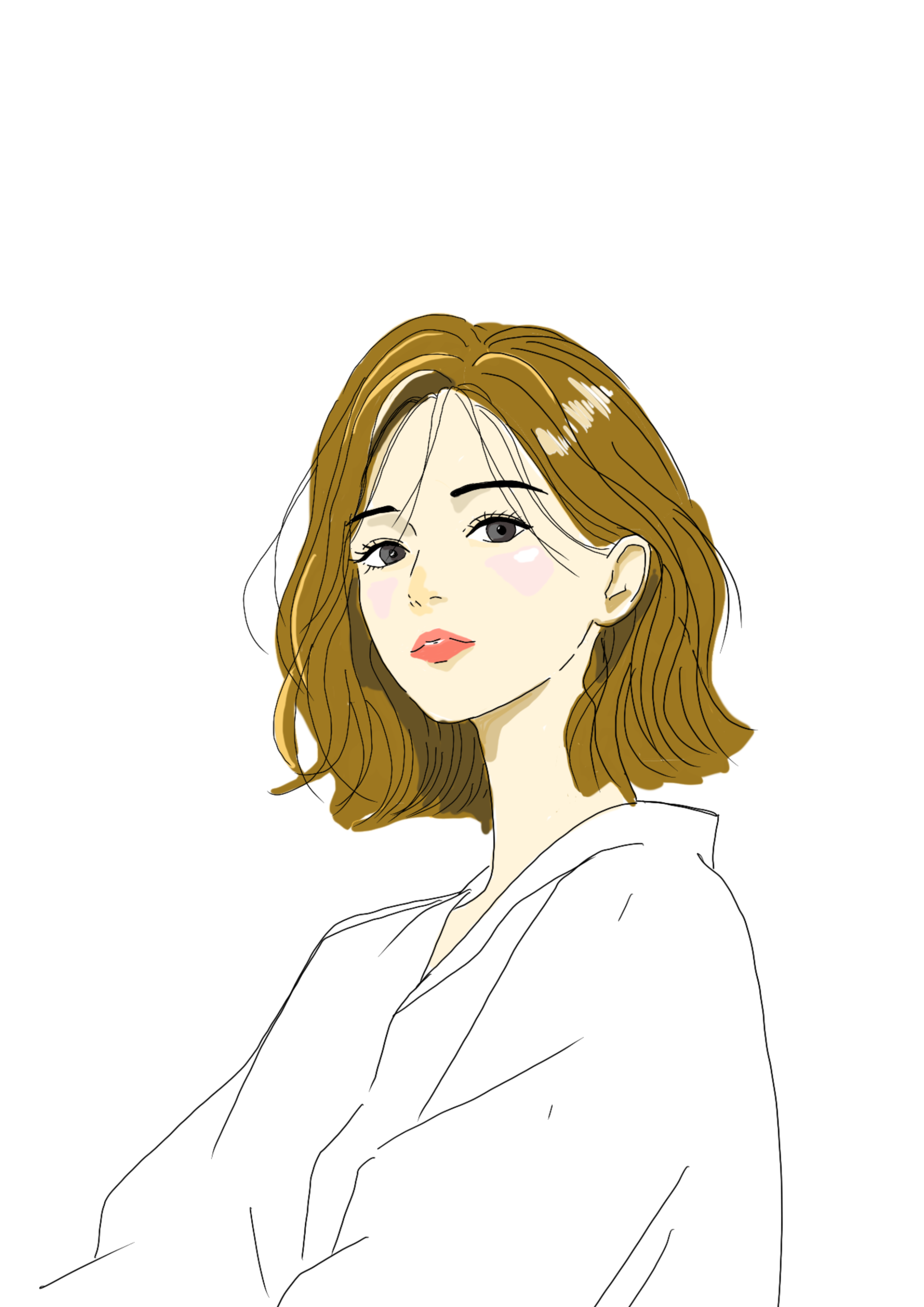

Procreateにはアプリ購入時点で数百種類の手作りブラシが内蔵されており、鉛筆やインク、水彩など多彩な描き心地をすぐに試すことができます。
とはいえ、内蔵ブラシだけではカバーしきれない質感や効果もたくさんあります。
そこで登場するのが、ネット上で配布・販売されている「追加ブラシ」です。
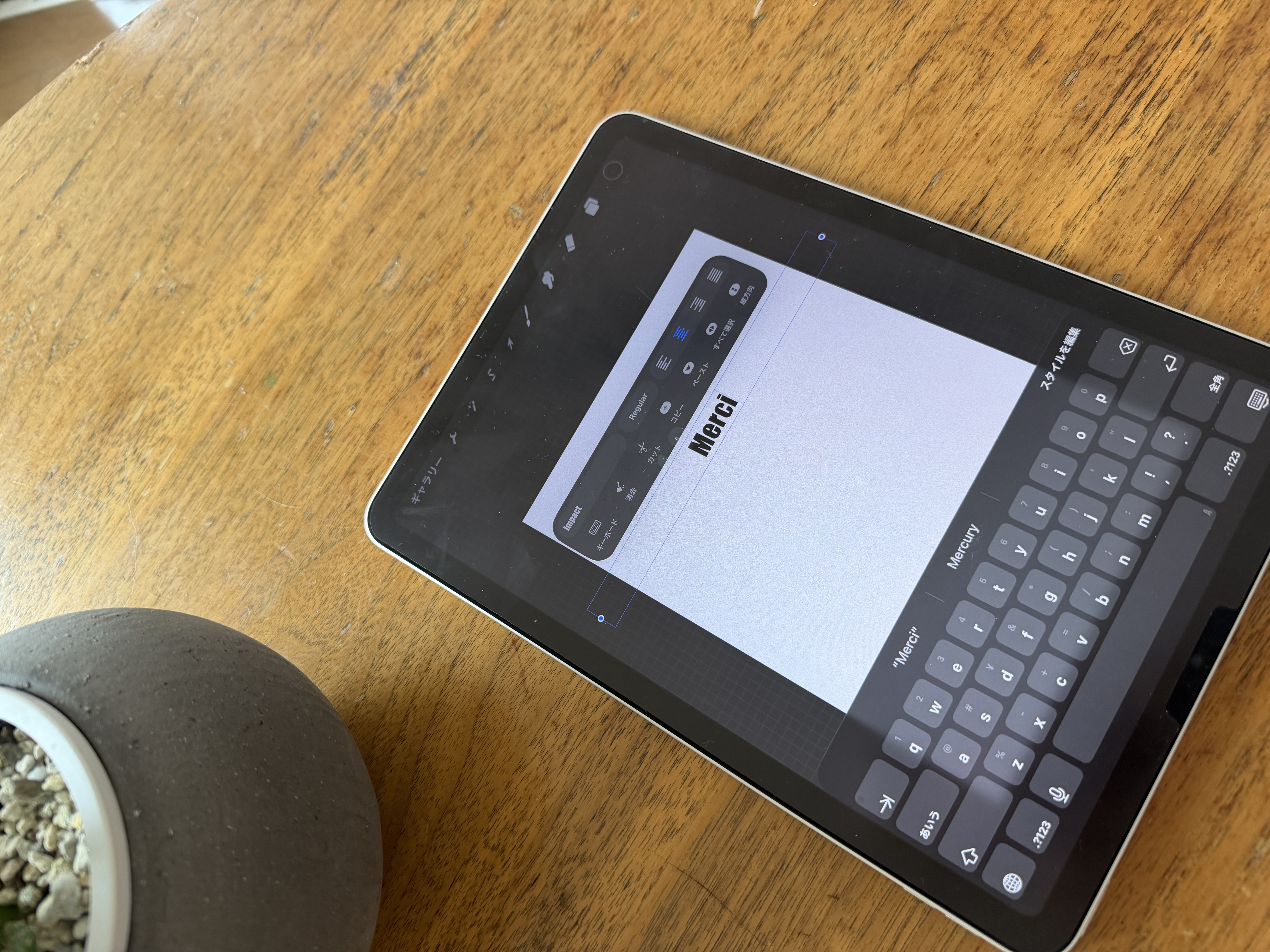
標準搭載ブラシと配布・購入ブラシの違い
標準ブラシは、Procreateの開発チームが作り込んだ汎用性の高いブラシです。
一方で配布・購入ブラシは、個人のイラストレーターやデザイナーが独自に調整した「専用ブラシ」であることがほとんどです。
たとえば水彩のにじみ方や、鉛筆の擦れ方など、特定の質感を再現するために細かくパラメータが作り込まれています。
だからこそ、目的に合ったブラシを追加することで、標準ブラシだけでは出せない表現に近づけるのです。
ブラシをダウンロードするとできること
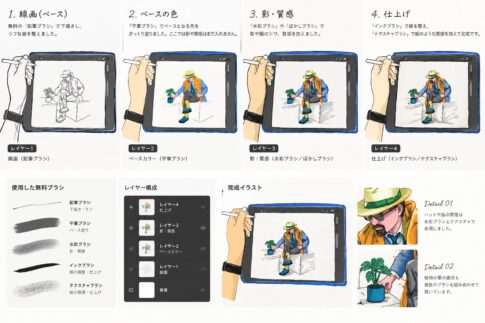
ブラシをダウンロードして追加すると、線画・着色・加工のすべての工程で表現の選択肢が増えます。
たとえば「マンガ風の集中線を一発で引きたい」「水彩画のようなムラを自然に出したい」といった要望に、ピンポイントで応えてくれるブラシが数多く配布されています。
私は線画を描くとき、標準ブラシだけでは出しにくい「少しザラっとした質感」や、手描きっぽい線を出したいときに追加ブラシを使っています。特に食べ物や人物のイラストでは、ブラシを変えるだけで雰囲気がガラッと変わるので、仕上がりを見ながら使い分けています。
Procreateブラシのダウンロード方法【手順を画像つきで解説】
ここからは、実際にブラシをダウンロードしてProcreateに読み込むまでの手順を、つまずきやすいポイントも含めて解説していきます。
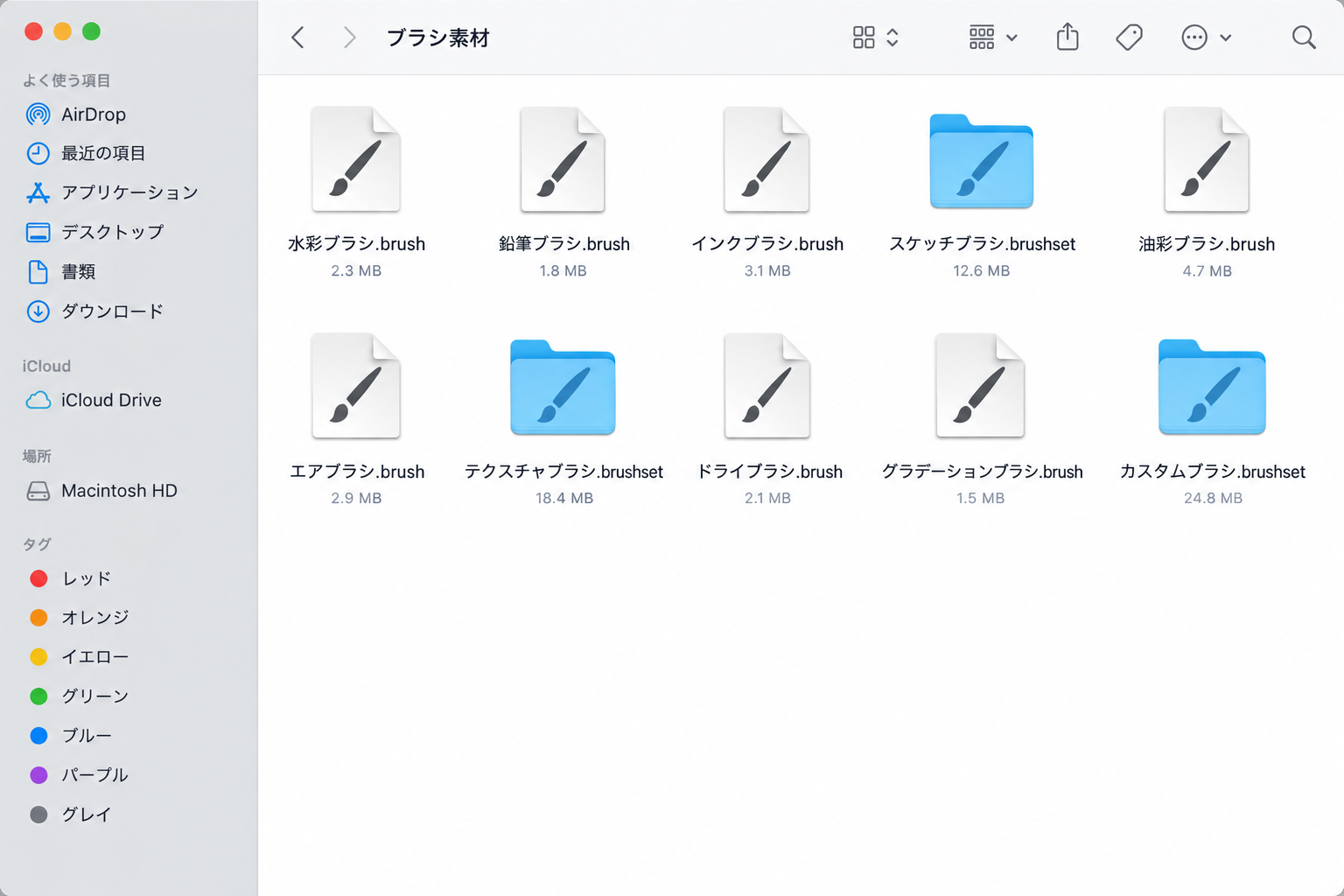
ブラシファイル(.brush/.brushset)の違い
Procreateのブラシは、主に「.brush」と「.brushset」という2種類のファイル形式で配布されています。
.brushは単体のブラシ1つ分のファイルで、.brushsetは複数のブラシがまとまったセットファイルです。
配布サイトによっては.zip形式で圧縮されていることもあるため、まずは解凍してから中身を確認する必要があります。
zipファイルをダウンロードしたときの解凍方法
iPadの場合、標準の「ファイル」アプリでzipファイルをタップするだけで自動的に解凍されます。
解凍後に表示されたフォルダの中に、.brushや.brushsetファイルが入っているはずです。
これらのファイルをタップすると、Procreateが自動的に起動してブラシが読み込まれます。
ダウンロードしたブラシをライブラリに読み込む手順
具体的な手順は次の通りです。
- ダウンロードしたいブラシの配布ページを開く
- ダウンロードリンクをタップしてファイルを保存する
- 「ファイル」アプリを開き、保存場所を確認する
- zip形式の場合は解凍する
- .brushまたは.brushsetファイルをタップする
- Procreateが起動し、ブラシライブラリに自動で追加される
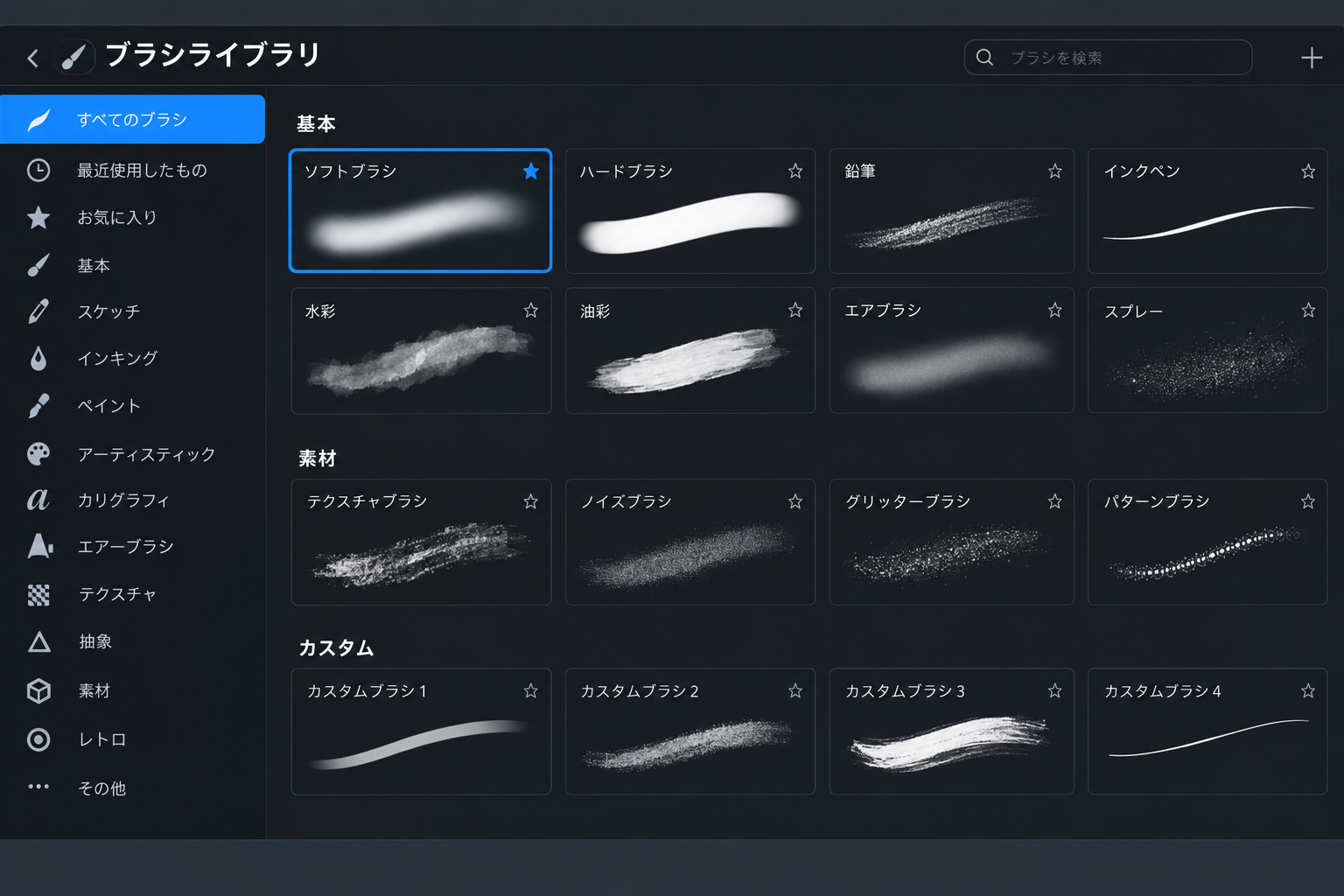
読み込まれたブラシは、ブラシライブラリの一番上に新しいセクションとして追加されます。
セクション名や並び順は、ライブラリ画面で長押しすることで自由に編集できます。
無料でダウンロードできるおすすめProcreateブラシまとめ
ここでは、目的別によく使われている無料ブラシのジャンルを紹介します。
具体的な配布サイト名やブラシ名は日々更新されるため、ここではジャンルごとの選び方の視点を中心に解説していきます。
線画・ラインアート向けブラシ
線画用ブラシは、太さの強弱がつけやすいものと、均一な線が引けるものに大きく分かれます。
デザインの縁取りやアイコン制作には均一線タイプ、人物や風景のイラストには強弱がつくタイプが向いています。
水彩・にじみ表現向けブラシ
水彩ブラシは、紙の質感やにじみの再現度によって仕上がりの印象が大きく変わります。
重ね塗りをしたときに色が濁りにくいブラシを選ぶと、透明感のある仕上がりになりやすいです。
レタリング・文字装飾向けブラシ
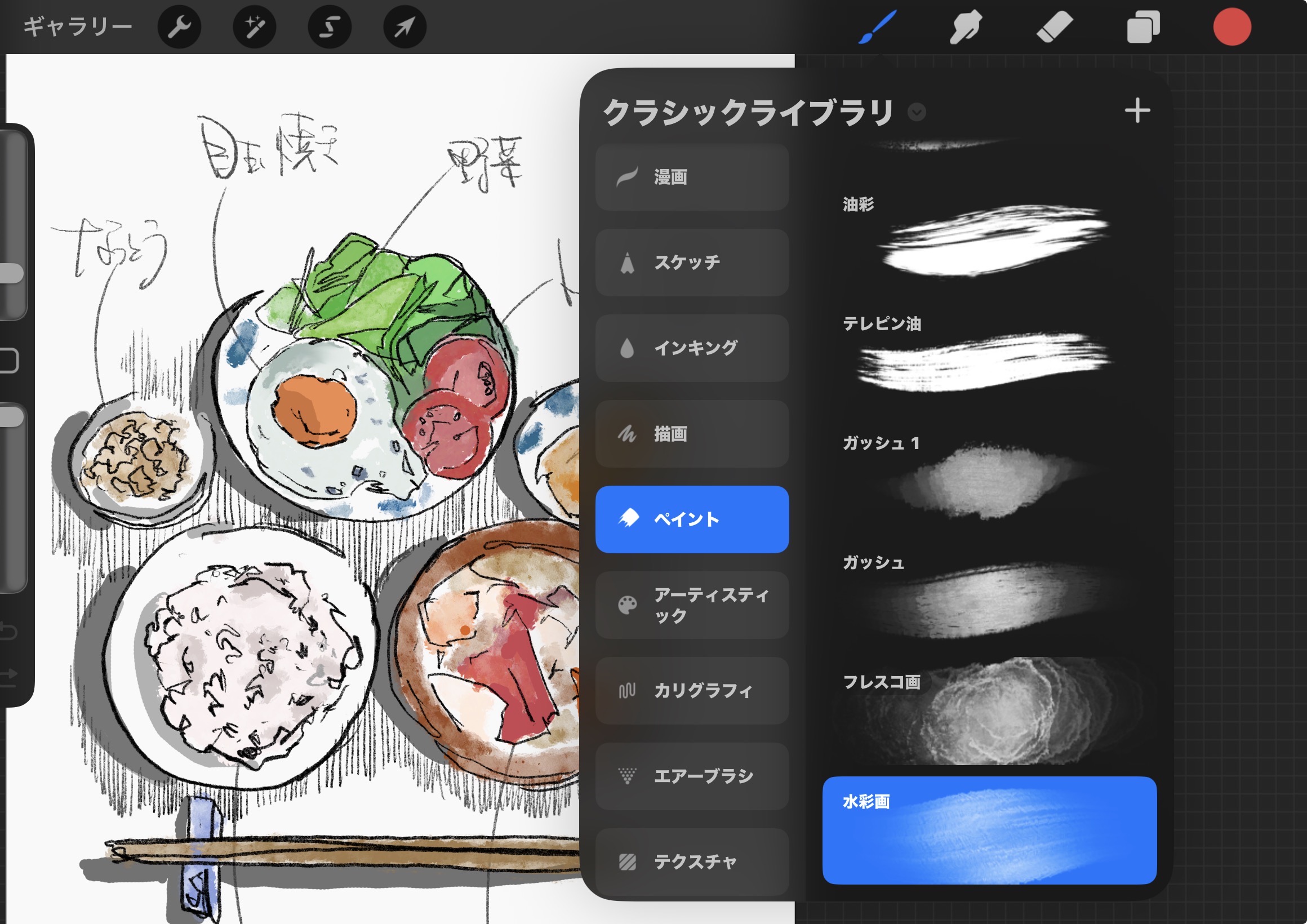
手書き風の文字を書きたいときは、筆圧に反応して線の太さが変わるレタリング用ブラシが便利です。
メモやポスター風のデザインにも応用しやすいジャンルです。
質感・素材・パターン向けブラシ
布や紙、木目といった質感を一発で表現できるスタンプ系ブラシも豊富に配布されています。
背景づくりや装飾のアクセントとして使うと、作業時間を大きく短縮できます。
目的別に選ぶ!有料ブラシという選択肢
無料ブラシだけでも十分に制作を楽しめますが、作業を重ねるうちに「もう一歩踏み込んだ質感がほしい」と感じる場面も出てきます。
この章では、有料ブラシに切り替えるタイミングと選び方の基準を解説します。
無料ブラシで物足りなくなったときの判断基準
同じような質感のブラシを何度も探し直している、仕上がりに一貫性が出ないといった悩みが増えてきたら、有料ブラシの検討時期といえます。
有料ブラシは制作者が継続的にアップデートしていることが多く、トラブル時のサポートがある点も安心材料です。
有料ブラシを選ぶときにチェックしたいポイント
購入前には、対応しているProcreateのバージョン、商用利用の可否、返金ポリシーの3点を必ず確認してください。
必ず購入前に利用規約を確認してから使用してください。
ダウンロードしたブラシが反映されない・使えないときの対処法
ここでは、ブラシのダウンロードや読み込みでつまずきやすいトラブルとその対処法をまとめます。
よくあるエラーと原因
ブラシが読み込めない主な原因は、ファイル形式がProcreateに対応していない、Procreateのバージョンが古い、ファイルが破損しているの3つです。
まずはProcreate本体を最新バージョンに更新してから、再度読み込みを試してください。
ブラシが消えた・初期状態に戻したいときの対応
誤ってデフォルトブラシを削除してしまった場合は、ブラシライブラリ右上のプラスボタンから初期設定を復元する操作が可能です。
慌てて再インストールする必要はありません。
ブラシをダウンロードした後にもっと描きやすくするコツ
ブラシは読み込んで終わりではなく、自分の手に合わせて微調整することでさらに使いやすくなります。
ブラシの調整・カスタマイズの基本
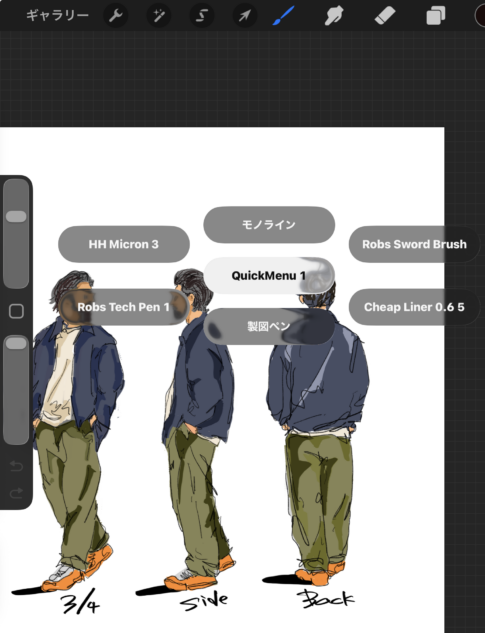
ブラシライブラリでブラシをタップすると、ブラシスタジオが開き、筆先の形状・グレイン・ストロークパス・カラーダイナミクスなどの詳細な設定を変更できます。
とくにストロークパスの「間隔」と「ジッター」を調整するだけでも、線の印象は大きく変わります。
わたしが実際に使ってみて感じた選び方のポイント
最初は良さそうなブラシをたくさん追加しましたが、結局いつも同じものばかり使っていました。今は「描きやすさ」と「自分の絵に合うか」を基準にして、本当に使いやすいブラシだけを残しています。
・筆圧やチルトの反応が自分の手に合うか
・ファイルサイズが重すぎないか
・商用利用の可否を確認したか
まとめ|Procreateブラシのダウンロードで表現の幅を広げよう
Procreateのブラシは、ダウンロードして読み込むだけで表現の幅を大きく広げてくれる心強い存在です。
まずは無料ブラシから試してみて、自分の描きたい絵に合ったものを少しずつ揃えていくのがおすすめです。
よくある質問(FAQ)
Q. Procreateのブラシは無料でダウンロードできますか?
A. 個人のクリエイターや制作者が無料配布しているブラシも多数あります。ただし配布元によって商用利用の可否は異なるため、必ず利用規約を確認してください。
Q. ダウンロードしたブラシが見つかりません。どこに保存されますか?
A. 読み込んだブラシは、ブラシライブラリの一番上に新しいセクションとして自動的に追加されます。
Q. .brushsetファイルと.brushファイルはどちらを選べばいいですか?
A. 複数のブラシをまとめて使いたい場合は.brushset、特定の1本だけ欲しい場合は.brushを選ぶとよいです。
Q. ダウンロードしたブラシが正しく動作しません。
A. Procreate本体のバージョンが古い場合に起こりやすい不具合です。App Storeからアップデートを確認したうえで、再度読み込みを試してください。