こんにちは!
アーティストのcomoriです。
Procreateで文字入れをしようとしたとき、標準のフォントだけだと「なんだか物足りない」と感じたことはありませんか。
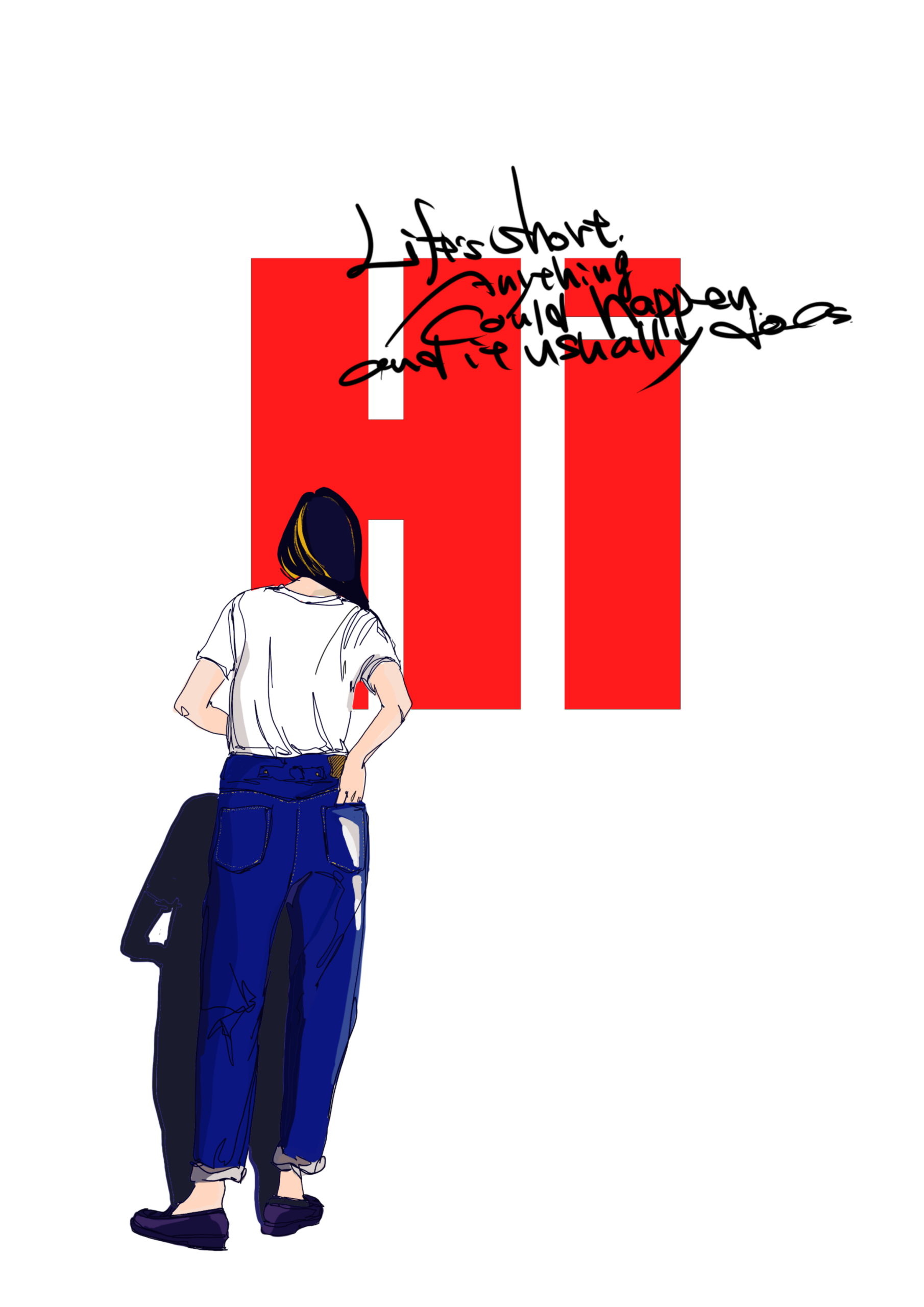
イラストや漫画のセリフ、SNS投稿用の作品に日本語のかわいい文字や味のある手書き風フォントを使いたい、という声はとても多いです。
実はProcreateは無料の日本語フォントを追加できる機能がもともと備わっていて、やり方さえ覚えてしまえばとても簡単です。
この記事では、フォントの探し方から追加手順、うまく反映されないときの対処法まで、実際の操作画面をイメージしながら順番に解説していきます。
読み終わるころには、自分の作品にぴったりの日本語フォントを迷わず選べるようになっているはずです。
Procreateの日本語フォントとは?無料で追加できる仕組み
この章では、なぜProcreateに好きな日本語フォントを追加できるのか、その仕組みからつまずきやすいポイントまで踏み込んで説明します。
仕組みを理解しておくと、あとの手順でエラーが出たときにも自分で原因を判断しやすくなります。
Procreateにもとから入っているフォントの種類
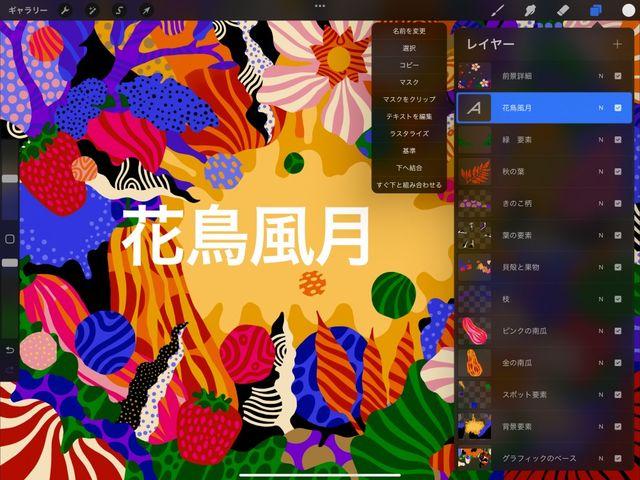
Procreateには最初からいくつかの標準フォントがインストールされています。
ただし日本語に対応したフォントの数は限られていて、ひらがな・カタカナ・漢字までしっかりカバーしたものは多くありません。
そのため、日本語の作品づくりをするなら外部フォントの追加はほぼ必須と考えてよいでしょう。
外部フォントを追加できる理由(TTF・OTF・TTC対応)
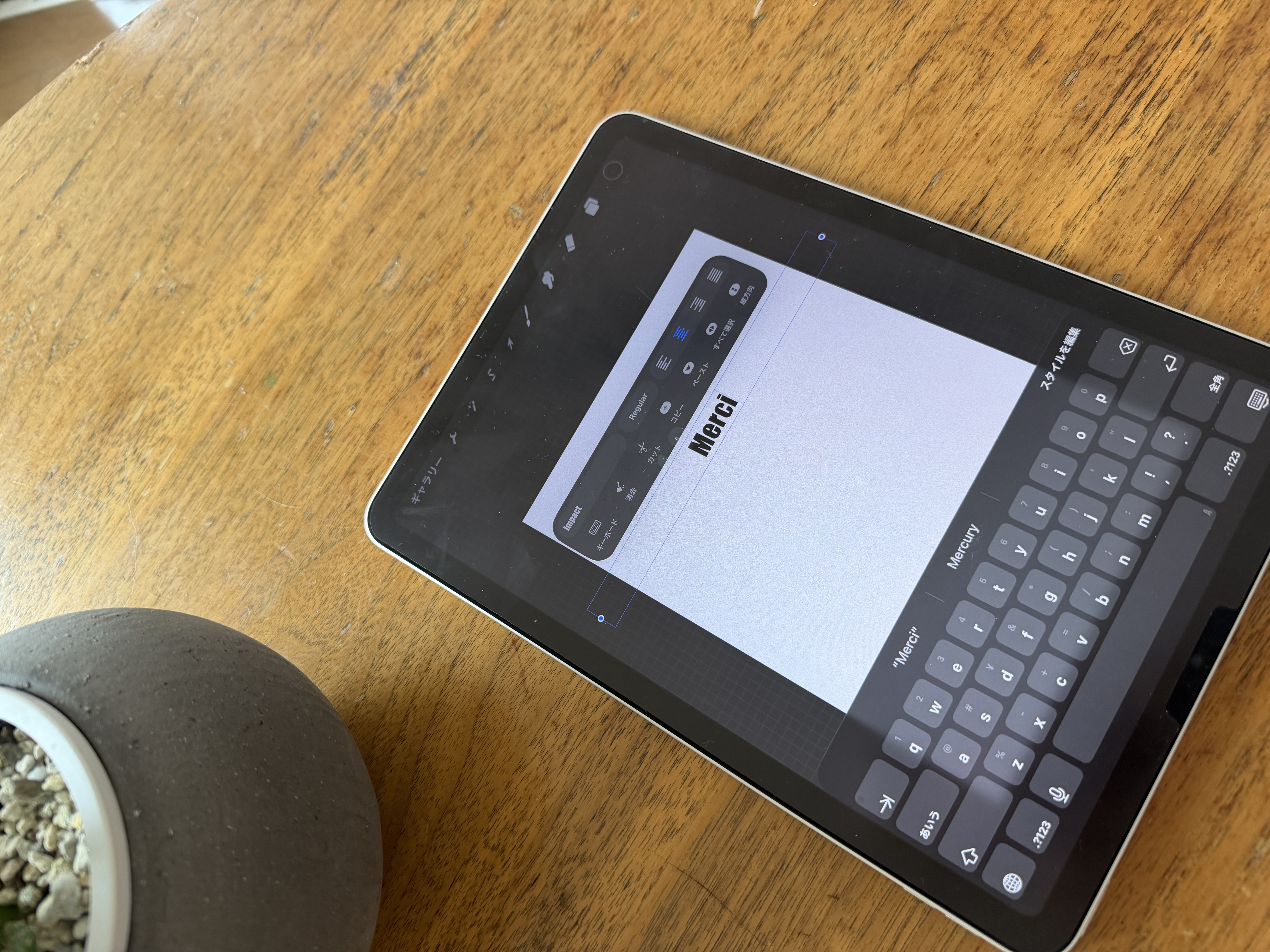
ProcreateのテキストではTTF、OTF、TTCフォントをサポートしているため、カスタムフォントを読み込んでアートワークに使用することができます。
つまり、ネット上で配布されている多くの日本語フリーフォントは、この3つの形式であればそのままProcreateに取り込める、ということです。
反対に言えば、対応していない形式のファイルをダウンロードしてしまうと読み込みエラーになるので、拡張子の確認は最初のチェックポイントになります。
無料の日本語フォントを見つけられるおすすめサイト
日本語のフリーフォントを配布しているサイトは数多くありますが、探し方のコツを知っておくと作品のイメージに合うフォントにたどり着くまでの時間が大きく短縮できます。
ここでは、サイト選びで見るべきポイントと、用途別の選び方を整理します。
商用利用OKか必ず確認したいポイント
無料フォントの多くは個人利用については無条件でOKとしていますが、商用利用については条件が分かれます。
作品を販売したり、企業案件のイラストに使ったりする予定がある場合は、必ず配布サイトのライセンス表記を確認してください。
- クレジット表記が必要かどうか
- 商用利用の可否(有償・無償問わず)
- 加工・再配布の可否
これらは思わぬトラブルにつながる部分なので、ダウンロード前に必ずチェックする習慣をつけましょう。
選ぶときは、見た目だけでなく、自分のイラストの雰囲気に合うことと、読みやすさを大事にしています。
イラストや漫画制作と相性がいいフォントの選び方
セリフ回しに使うなら手書き風、タイトルロゴに使うなら装飾性の高いポップ体、というように用途によって向いているフォントは変わります。
作品全体の雰囲気とフォントのテイストがちぐはぐにならないよう、実際に文字を打ち込んでプレビューで確認してから決めるのがおすすめです。
Procreateに日本語フォントを追加する手順【iPadだけで完結】
ここからは実際の追加手順を、iPadだけで完結する方法にしぼって解説します。
パソコンを使わずに、ダウンロードから反映までをすべてiPad上で完結できるのが大きなメリットです。
フォントをダウンロードする
まずは好きな日本語フリーフォントを配布サイトから選び、Safariなどのブラウザでダウンロードします。
ダウンロードしたファイルは、iPadの「ファイル」アプリの「ダウンロード」フォルダに保存されるのが一般的です。
Zipファイルを解凍する
多くの配布サイトでは、フォントファイルがZip形式で圧縮された状態で提供されています。
「ファイル」アプリでダウンロードしたZipファイルを長押しすると、「解凍」という項目が表示されるのでタップしましょう。
解凍が終わると、同じ場所にフォントファイル(.ttfや.otfなど)が展開されます。
Procreateに読み込む
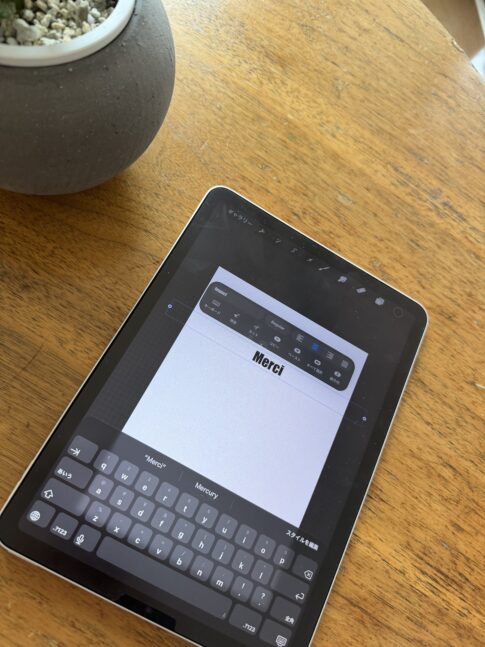
アートワークを開いた状態で、アクションメニューから追加タブのテキストを追加の順にタップし、テキスト編集画面を開きます。
そこから「フォントを読み込む」を選び、先ほど解凍したフォントファイルを選択すれば追加は完了です。
インストールしたフォントはすべて、ファイルアプリのこのiPad内、Procreate、フォントの下に保存されます。
一度読み込んでしまえば、次回からはテキスト編集画面のフォント一覧からいつでも選べるようになります。
パソコン・Macから転送してインストールする方法
iPad単体での作業が難しい場合や、パソコンにすでにお気に入りのフォントが保存されている場合は、パソコン経由で転送する方法も便利です。
AirDropで送る方法
Macを使っている場合は、AirDrop機能を使ってフォントファイルをそのままiPadに送ることができます。
MacやPCからiPadにファイルをコピーする方法には、AirDropをはじめさまざまな方法があります。
送られたファイルは「ファイル」アプリに受信され、そこからProcreateへの読み込み手順は先ほどと同じです。
クラウド共有フォルダ経由で送る方法
MacやWindowsパソコンから直接AirDropが使えない場合は、DropboxやGoogleドライブなどのクラウドストレージにフォントファイルをアップロードし、iPad側でダウンロードする方法が確実です。
ネットワーク環境さえあれば機種を問わず使える方法なので、覚えておくと安心です。
フォントが反映されない・見つからないときの対処法
せっかく手順通りに進めても、フォントがうまく反映されないというトラブルは意外とよくあります。
ここではよくある原因と、その解決策を整理しておきます。
よくある原因と確認すべき設定
- フォントファイルの形式がTTF・OTF・TTC以外になっている
- Zipファイルが解凍されないまま読み込もうとしている
- ダウンロードが途中で止まっていてファイルが破損している
- iPadのストレージ容量が不足している
これらに当てはまっていないか、上から順に確認していくとほとんどのケースは解決します。
削除・入れ替えのやり方
不要になったフォントは、「ファイル」アプリの保存場所から直接削除することができます。
新しいフォントに入れ替えたいときも、同じ手順でファイルを削除してから、新しいファイルを読み込み直せば問題ありません。
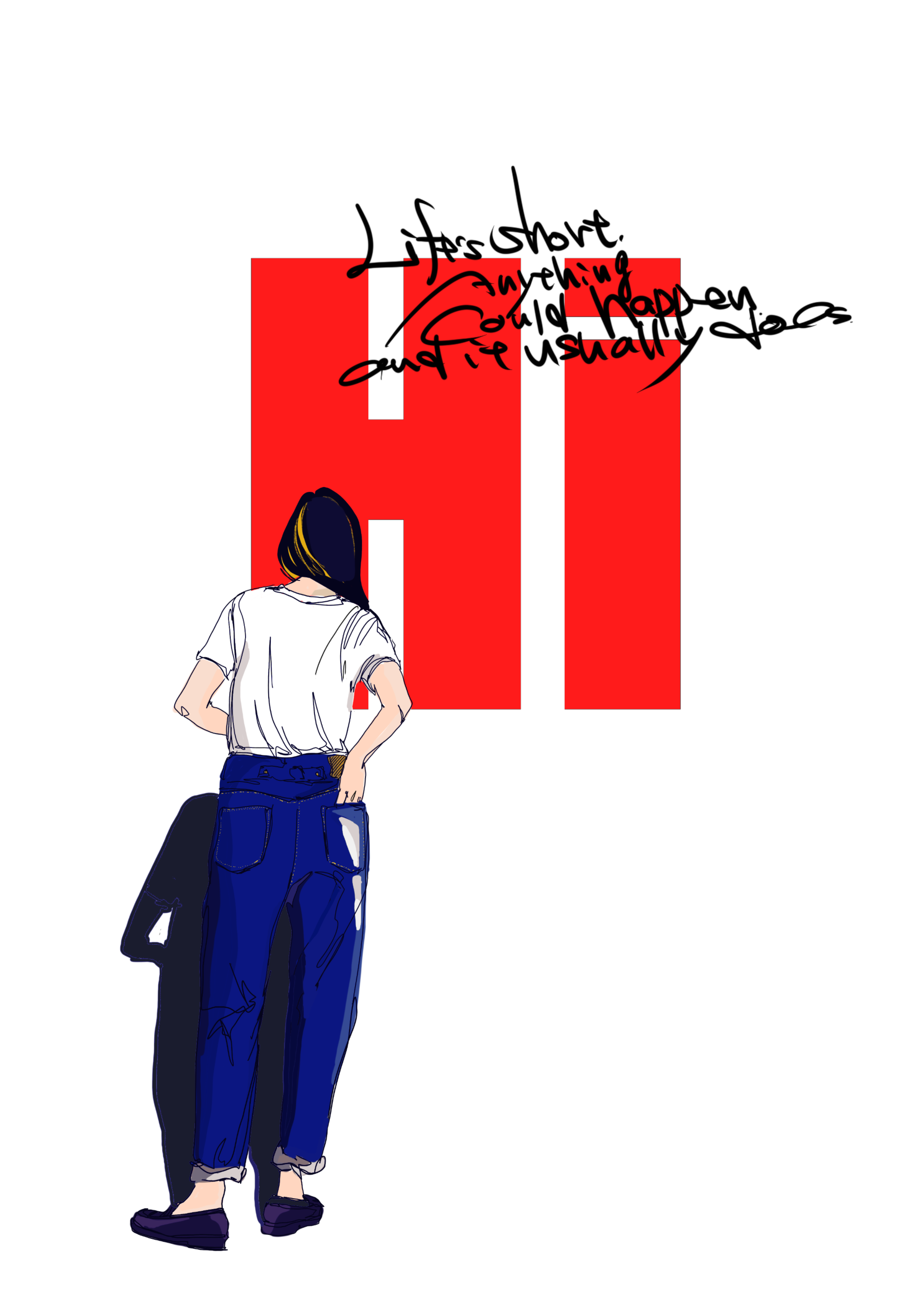
実際に使ってみて感じたおすすめの日本語フォント活用術
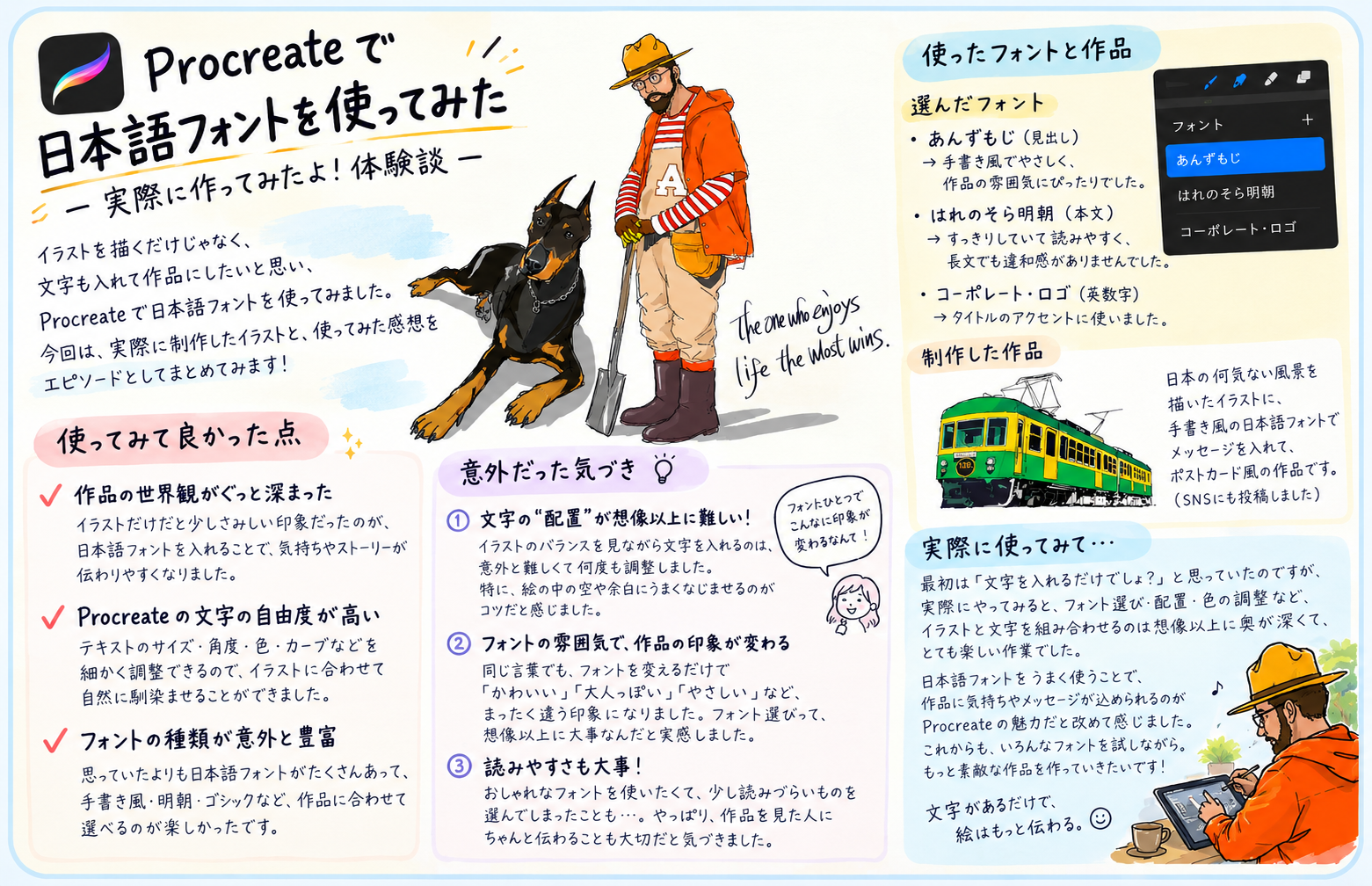
ここまで手順を解説してきましたが、実際に自分の作品でフォントを使ってみると、カタログを見ているだけでは気づかない発見があります。
まとめ|Procreateの日本語フォントを使いこなして表現の幅を広げよう
Procreateは標準機能だけでも十分便利ですが、日本語の無料フォントを追加することで表現の幅は大きく広がります。
TTF、OTF、TTCという対応形式さえ守っていれば、ダウンロードから反映までの流れはとてもシンプルです。
商用利用の可否だけは必ず確認しながら、自分の作品にぴったりの日本語フォントを見つけてみてください。
よくある質問(FAQ)
Q. Procreateに日本語フォントを追加するのにお金はかかりますか?
A. フォント自体が無料配布されているものであれば、追加作業に費用はかかりません。
Q. 追加した日本語フォントは他のアートワークでも使えますか?
A. 一度読み込んだフォントはProcreate内に保存されるため、別の新規キャンバスでも同じフォント一覧から選んで使えます。
Q. フォントを削除するとそのフォントを使った過去の作品はどうなりますか?
A. すでにテキストとしてラスタライズ(画像化)していない場合、フォントを削除すると該当の文字表示が崩れる可能性があるため、大事な作品は事前に複製・書き出しをしておくと安心です。