こんにちはcomoriです。
Procreateで絵を描いていると、『もう少し水彩っぽい質感にしたい』『鉛筆のような線で絵を描きたい』と思うことがありますよね。
そんなときに便利なのが、無料で使えるブラシです。
Procreateには最初から優秀な標準ブラシが揃っていますが、無料で配布されているブラシを追加するだけで、絵の表現の幅は驚くほど広がります。
水彩の滲み、鉛筆の質感、マンガ的な塗り、レタリングの装飾など、目的に合ったブラシを知っているかどうかで、同じ絵でも仕上がりの説得力がまったく変わってきます。
この記事では、プロクリエイトで使える無料ブラシの探し方・入れ方から、目的別のおすすめブラシ、そして実際に絵を描く中でわたしが感じてきた「無料ブラシを自分の絵柄に馴染ませるコツ」まで、まとめて解説していきます。
読み終えるころには、どのブラシを選べばいいか迷わなくなり、今日からすぐにダウンロードして描き始められる状態になっているはずです。
プロクリエイトの無料ブラシとは?まず知っておきたい基本
まず最初に、無料ブラシがどういうものなのか、有料ブラシと何が違うのかを整理しておきます。
ここを押さえておくと、この後紹介するブラシを選ぶときの判断基準がぶれなくなります。

有料ブラシとの違いとできること
Procreateの無料ブラシは、個人のクリエイターや企業が「brushファイル」という形式で配布しているデータです。
有料ブラシとの違いは基本的に「クオリティの均一性」と「サポートの有無」であり、機能面での制限はほとんどありません。
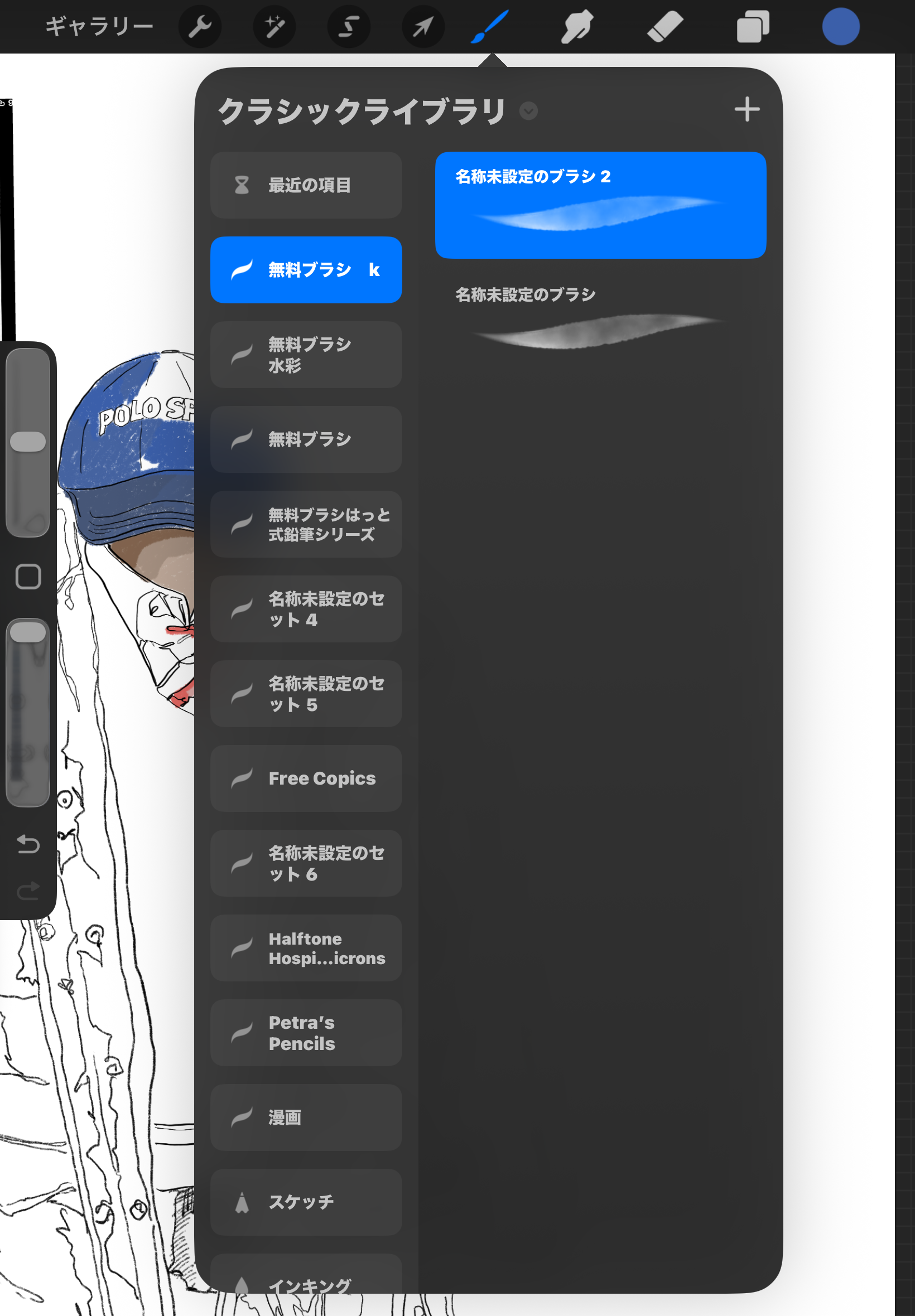
無料ブラシでも、水彩・鉛筆・油彩・パターンスタンプなど、有料パックと同じ種類のブラシが手に入ります。
無料でもクオリティが高い理由
Procreateはブラシ作成機能が非常に高機能で、個人のイラストレーターでも本格的な質感を作り込めます。
そのため、趣味で公開している無料ブラシの中にも、有料パックに匹敵する完成度のものが数多く存在します。
無料ブラシをいくつか試してみると、なかには『これが無料で本当に使えるの?』と驚くほど使いやすいものもあります。
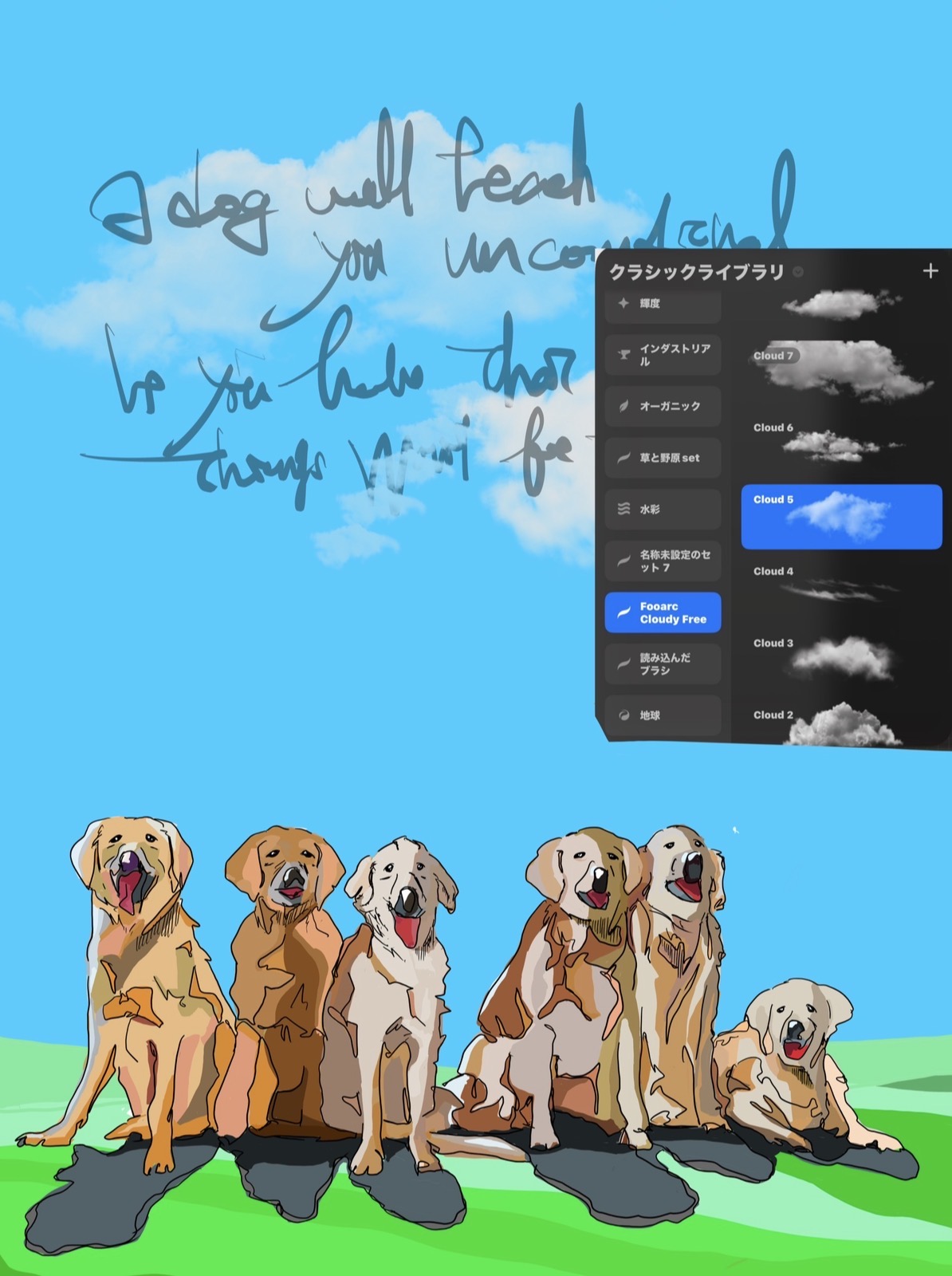
特に水彩や鉛筆系のブラシは質感が自然で、普通のイラストにも取り入れやすいと感じました。個人的には雲のブラシがおすすめです。
無料ブラシのダウンロードとインストール方法
ブラシの魅力が分かったところで、実際の入手方法とインストール手順を確認していきます。
手順自体はシンプルですが、つまずきやすいポイントもあるので、順を追って見ていきましょう。
ブラシ配布サイト・作者サイトからの入手手順
無料ブラシは主に、個人クリエイターのブログやポートフォリオサイト、Gumroadなどの配布プラットフォームで公開されています。
ダウンロードすると「.brush」または「.brushset」という拡張子のファイル、もしくはそれらを含んだZIPファイルが手に入ります。
ZIPファイルの場合は、iPad標準の「ファイル」アプリで解凍してから次のインポート作業に進みます。
Procreate本体へのインポート手順
インポート方法はとても簡単で、ダウンロードした「.brush」ファイルをタップすると、自動的にProcreateが起動してブラシライブラリに追加されます。
ZIP内に複数のブラシが入った「.brushset」の場合は、1つのセットとしてまとめてライブラリに追加される仕組みです。
追加されたブラシは、既存のブラシと同じようにドラッグで並び替えたり、専用フォルダを作って整理したりできます。
うまく反映されないときのチェックポイント
このケースのほとんどは、ZIP解凍が正しくできていないか、対応していない古いバージョンのファイル形式が原因です。
Procreateアプリを最新バージョンに更新し、ZIPを解凍し直してから再度タップすることで、多くの場合は解決します。
目的別|プロクリエイト無料ブラシおすすめ35選
ここからは、実際に絵を描くシーンを想定して、目的別におすすめの無料ブラシを紹介していきます。
「なんとなく良さそう」で選ぶのではなく、自分が今から描きたい絵に合わせて選ぶことで、ブラシの実力を最大限に引き出せます。
手描き・スケッチ風イラストに合うブラシ
鉛筆や色鉛筆のようなアナログ感を出したいときは、Procreate標準の「6B鉛筆」に近いタッチを持つ無料の鉛筆系ブラシがおすすめです。
紙にかすれながら乗る質感が再現されているものが多く、ラフスケッチの段階からモチベーションを上げてくれます。
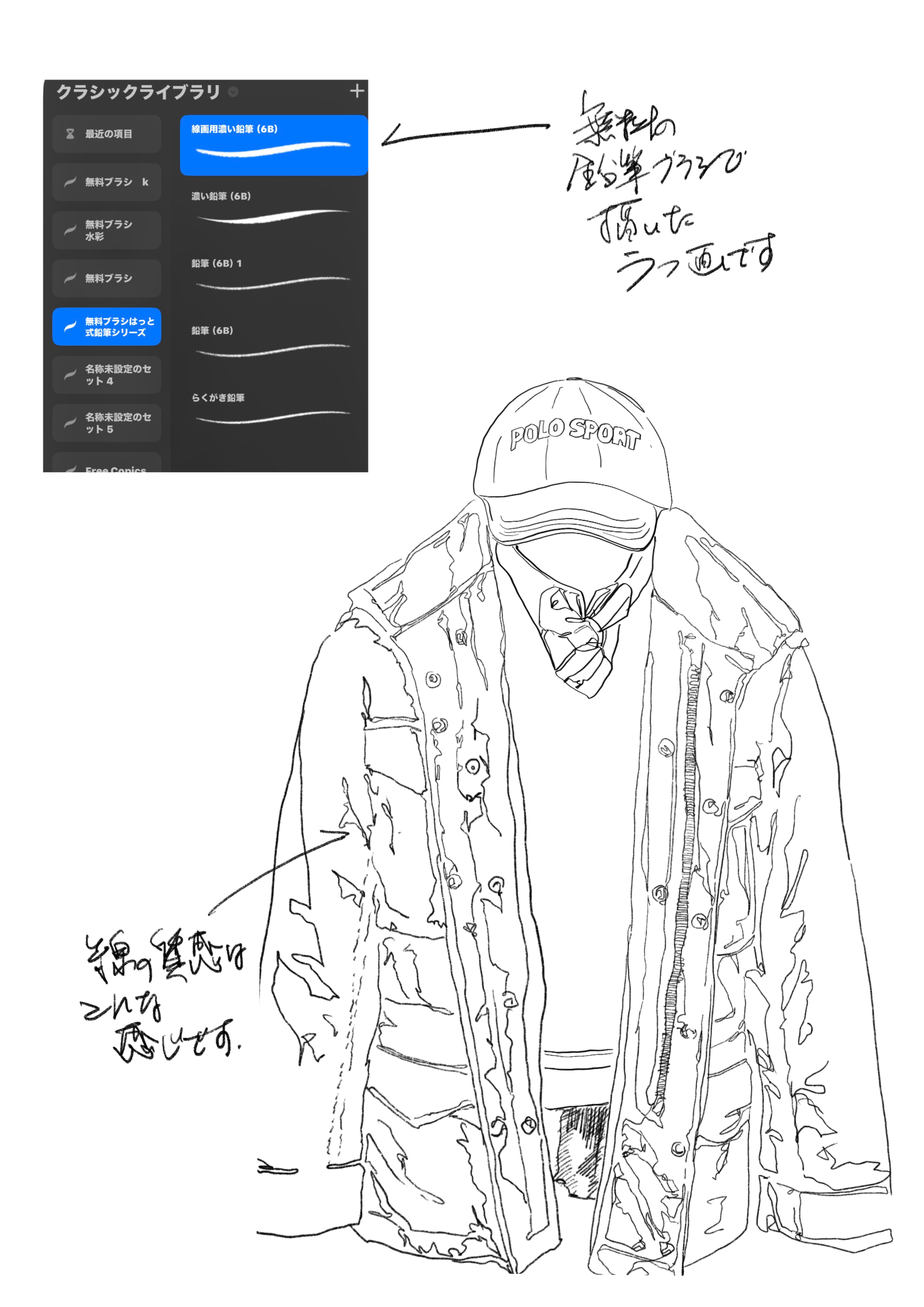
スケッチ系のブラシは、筆圧によって線の太さや濃さが自然に変化するものを選ぶとラフな線にも表情が出ます。
特に筆圧設定と組み合わせることで、軽く描きたい時は細く繊細に、力を入れたときは太くしっかりした線を出せるため、一本のブラシでも線にメリハリをつけられます。
水彩・質感テクスチャを表現するブラシ
水彩ブラシは、無料配布の中でも特に完成度の高いジャンルです。
紙の凹凸を模したテクスチャや、水の滲み・グラデーションが自動で再現されるため、少ないレイヤー数でも奥行きのある塗りが作れます。
背景の空や水面、布の質感などに使うと効果的です。
レタリング・文字装飾に使えるブラシ
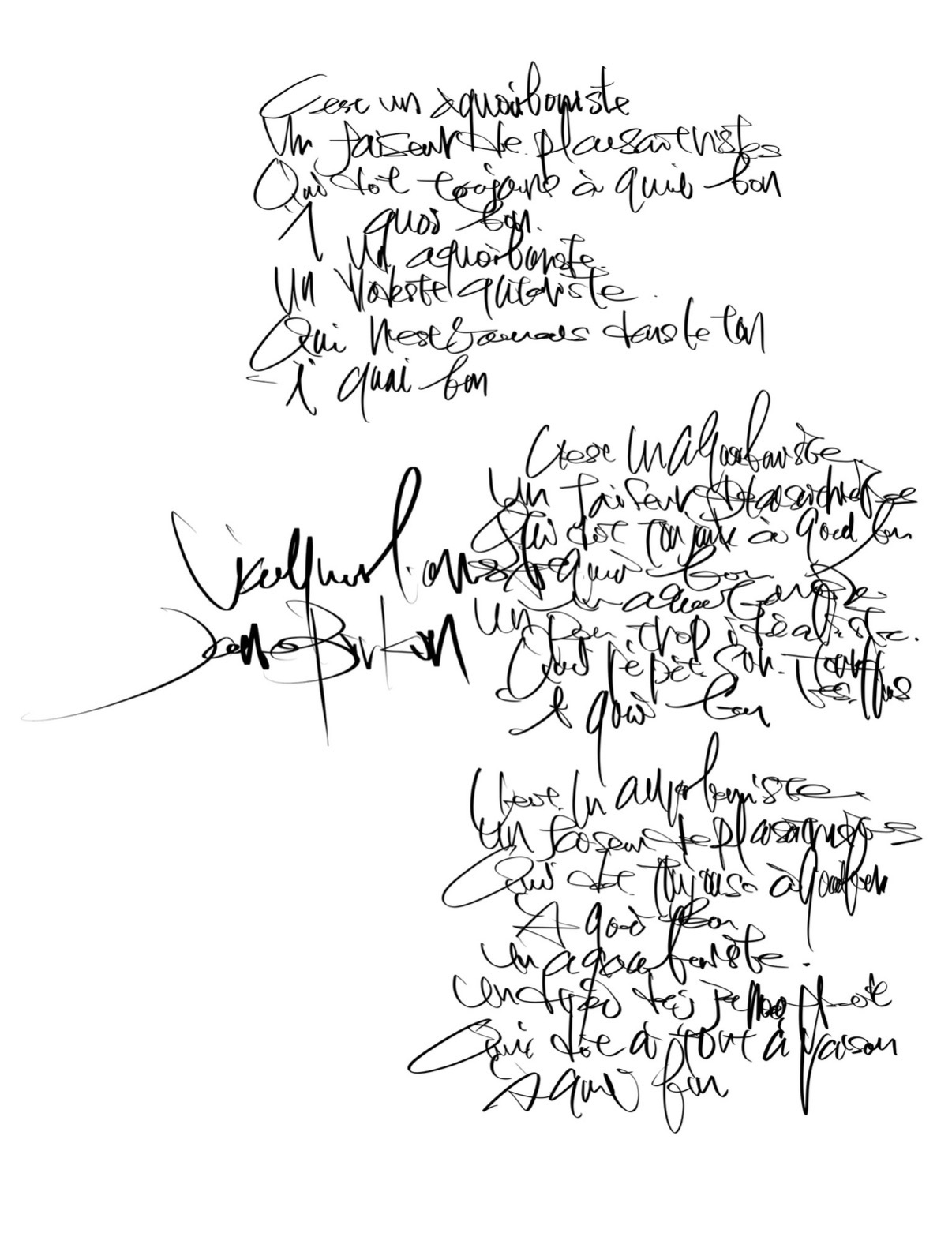
手書き風の文字やロゴを作りたいときは、インクの掠れやリボン状のストロークが出るレタリング用ブラシが役立ちます。
デザイン・SNS投稿・タイトルロゴなど、イラスト以外の用途にも応用が利くのが特徴です。
マンガ・アニメ塗りに向いたブラシ
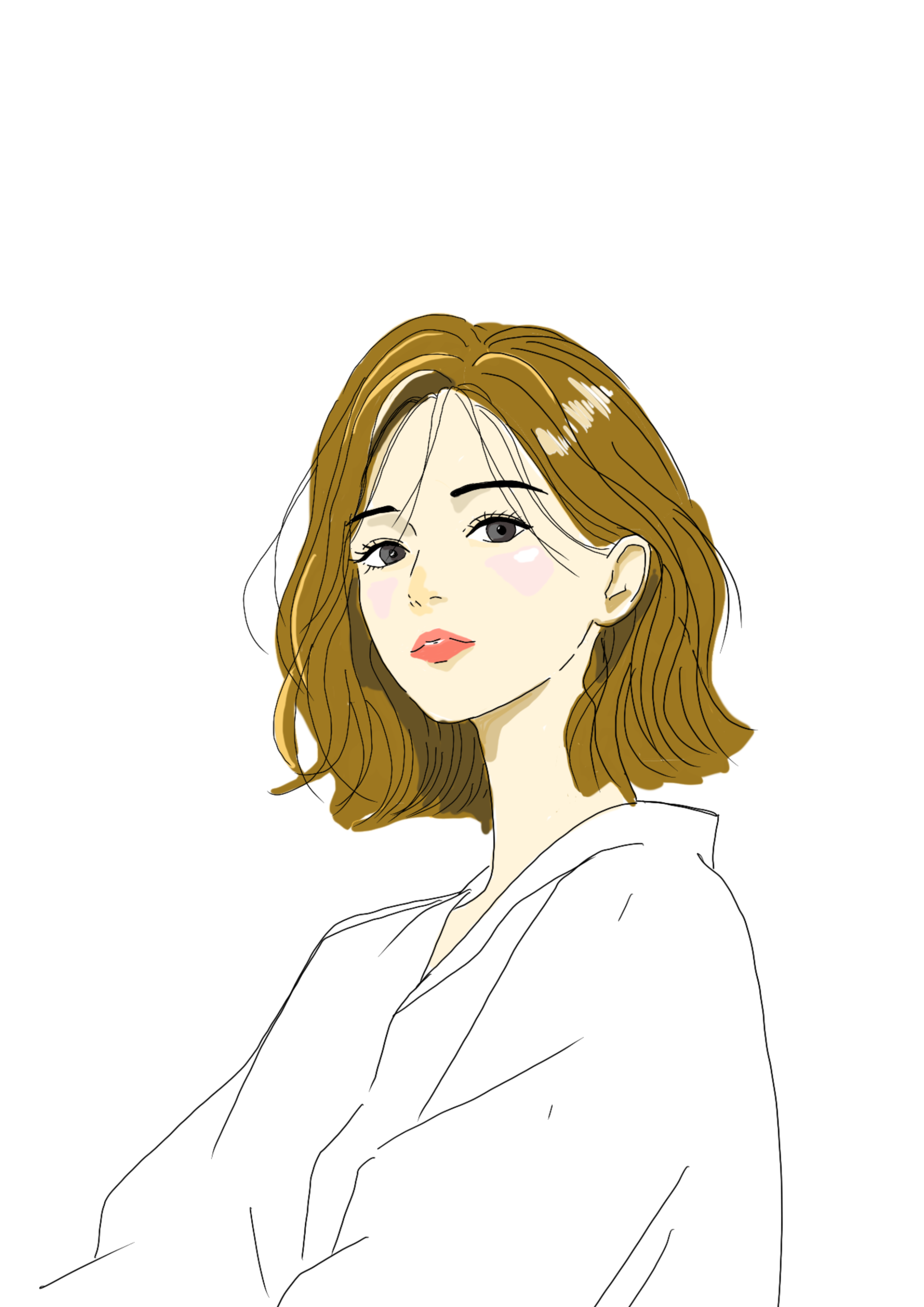
マンガ・アニメ塗りでは、輪郭のカリッとしたインクブラシと、影を綺麗な境界で塗れる硬めのブラシの2種類を使い分けるのが基本です。
無料配布のマンガ用ブラシセットには、スクリーントーン風のパターンブラシが含まれていることも多く、モノクロ原稿の制作にもそのまま使えます。
輪郭や細部を「インキング系のブラシ」で整え、色を塗る部分は「塗りつぶし系のブラシ」を使い分けると、仕上がりがきれいにまとまります。
線画はシャープに、塗りは少し柔らかくすることで、メリハリのあるイラストに仕上げやすくなります。
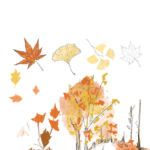
背景・自然物(雲・草木・岩肌など)を描くブラシ
雲や草木、岩肌といった自然物は、1本1本手描きすると時間がかかる部分です。
スタンプ形式になっている無料ブラシを使うと、シルエットを置いていくだけで説得力のある背景を短時間で作れます。
無料ブラシを使うときの注意点
便利な無料ブラシですが、使う前に確認しておきたい注意点が2つあります。
知らずに使ってしまうとトラブルにつながることもあるので、必ず目を通しておいてください。
商用利用・再配布に関するライセンスの確認
配布ページに記載されているライセンス条件(個人利用のみ/商用利用可/再配布禁止など)を、ダウンロード前に必ず確認してください。
条件が明記されていない場合は、作者に直接問い合わせるのが確実です。
ブラシが重くなる・動作が遅くなるときの対処
高解像度のテクスチャを使った質感の高いブラシは、その分iPadへの負荷も大きくなります。
ブラシの数が増えすぎて動作が重いと感じたら、使用頻度の低いブラシセットを一時的に削除し、必要なときだけ再インポートする方法が効果的です。
プロが教える、無料ブラシを”自分の絵柄”に馴染ませる工夫
ここからは、ダウンロードしただけで終わらせず、無料ブラシを自分の絵柄にしっかり馴染ませるための工夫を紹介します。
同じブラシでも、設定を少し変えるだけで仕上がりの印象は大きく変わります。
ブラシ設定(不透明度・流量・ジッター)の微調整
ダウンロードしたブラシをそのまま使うのではなく、ブラシスタジオの「描画パッド」「不透明度と流量」「ジッター(かすれの度合い)」を自分の描き方に合わせて調整するのがポイントです。
特に筆圧の強さは人によって癖があるため、初期設定のままだと「思ったより濃く出る」「かすれすぎる」といったズレが起きやすくなります。
マンガ・アニメ塗りでは、輪郭や細部を「インキング系のブラシ」で整え、色を塗る部分は「塗りつぶし系のブラシ」を使い分けると、仕上がりがきれいにまとまります。
線画はシャープに、塗りは少し柔らかくすることで、メリハリのあるイラストに仕上げやすくなります。
複数ブラシを組み合わせて質感を作るコツ
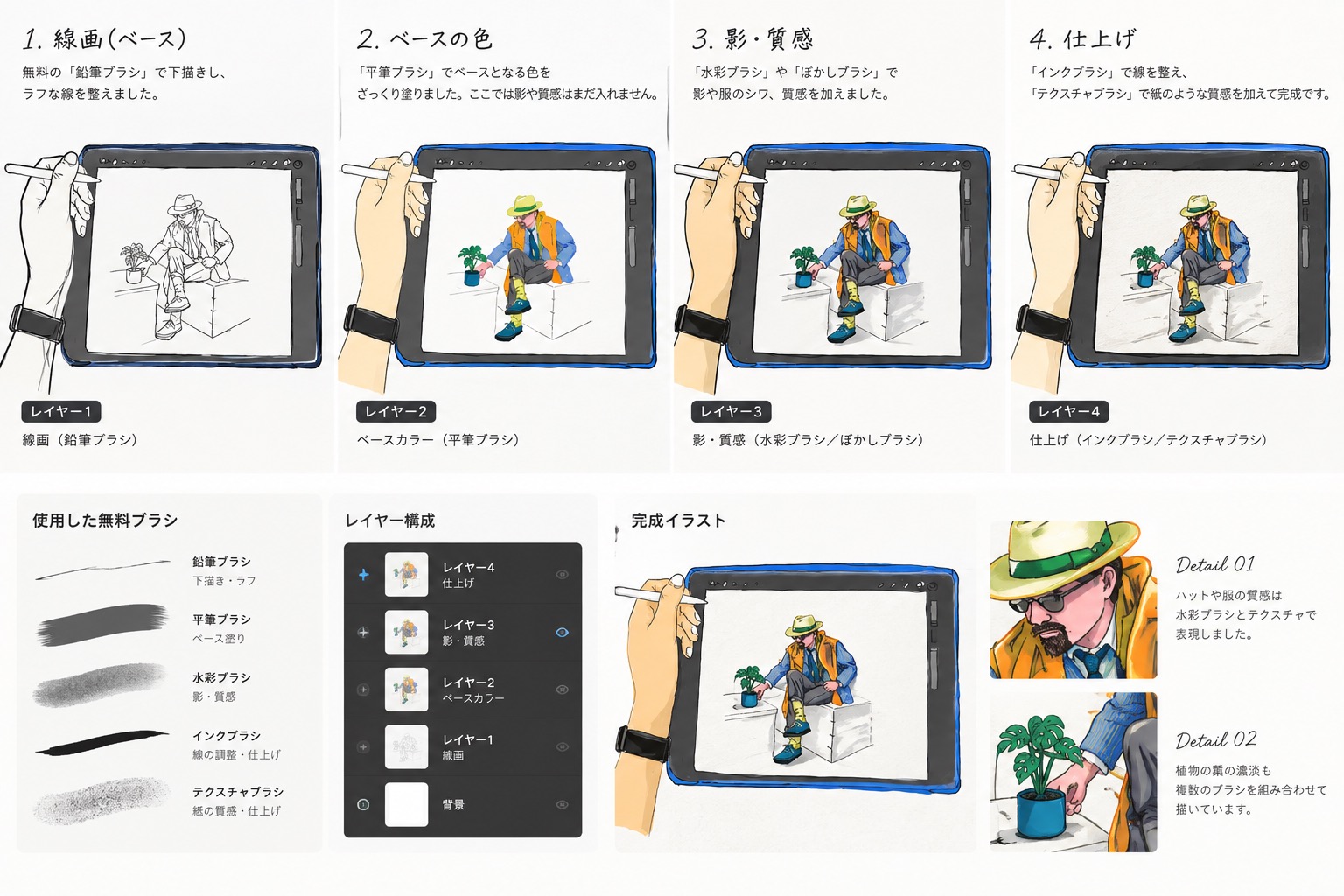
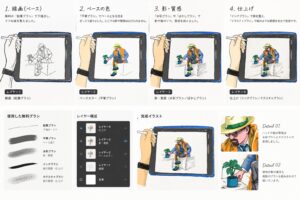
1つのブラシだけで完結させようとせず、下塗り用・質感付け用・仕上げ用と役割を分けて複数のブラシを組み合わせると、絵に深みが出ます。
例えば、水彩ブラシで下地の色を置き、その上から質感系のテクスチャブラシを軽く重ねるだけでも、印象は大きく変わります。
まとめ|無料ブラシから始めて自分だけの表現を見つけよう
プロクリエイトの無料ブラシは、種類の豊富さもクオリティも、有料パックに引けを取らないものが数多く揃っています。
まずは今回紹介した目的別のブラシから気になるものをいくつかダウンロードし、実際に手を動かしながら自分の絵柄に合うものを探してみてください。
ブラシ設定を微調整したり、複数のブラシを組み合わせたりする工夫を重ねていくことで、無料ブラシだけでも十分に「自分らしい絵」を描けるようになっていきます。
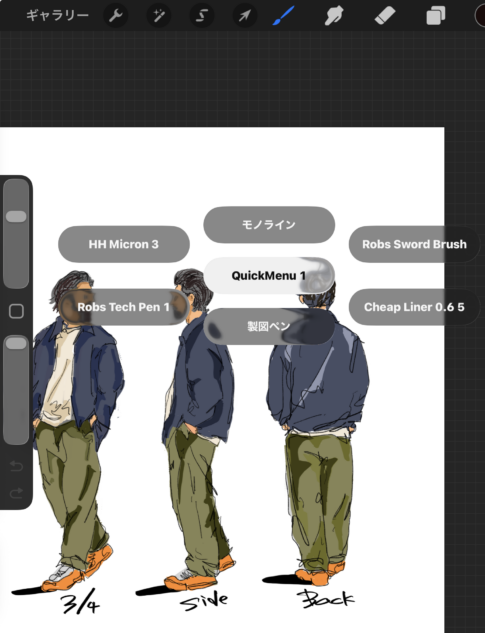
最初は筆圧に対するサイズの変化を大きく設定していたため、少し力を入れただけで線が太くなり、思ったより線にムラが出てしまいました。
そこで筆圧によるサイズ変化を少し抑え、さらに不透明度も調整したところ、軽く描いた線と強く描いた線のメリハリを残しながら、自分の絵柄に合った安定した線を引きやすくなりました。
ブラシはそのまま使うだけでなく、サイズや不透明度、筆圧への反応を少しずつ調整することが大切だと感じます。
自分が描きやすい設定を見つけると、同じブラシでもかなり使いやすさが変わります。
ブラシ選びも絵を描く楽しみのひとつだと思うので、これからも実際に使って感じたことを発信していきたいです。
よくある質問(FAQ)
Q. Procreateの無料ブラシはどこで手に入りますか?
A. 個人クリエイターのブログやポートフォリオサイト、Gumroadなどの配布プラットフォームで公開されています。
この記事で紹介したブラシも、それぞれの配布ページからダウンロードできます。
Q. ダウンロードしたブラシが反応しないときはどうすればいいですか?
A. Procreateアプリを最新バージョンに更新したうえで、ZIPファイルを正しく解凍し直してから再度タップしてみてください。
多くの場合はこれで解決します。
Q. 無料ブラシを商用のイラスト制作に使ってもいいですか?
A. ブラシごとにライセンス条件が異なります。
配布ページに記載されている利用範囲を必ず確認し、不明な場合は作者に直接問い合わせてください。
Q. ブラシを入れすぎるとiPadの動作が重くなりますか?
A. 高解像度テクスチャを使ったブラシは負荷が大きくなる傾向があります。
使用頻度の低いブラシセットは削除し、必要なときだけ再インポートするのがおすすめです。