「植物のイラストがほしい」と思ったとき、素材サイトで探すか、自分で描くかで迷いますよね。
どちらを選ぶかで、かかる時間も仕上がりの印象も大きく変わります。
この記事では、素材サイトでの探し方から自分で描くための基本の形と7つの手順まで、まとめてお伝えします。
読み終わるころには、用途に合った植物イラストを迷わず手に入れる(または描く)道筋が見えているはずです。
「しょくぶつ」とひらがなで検索する人も、「植物」と漢字で調べる人も、この1記事で必要な情報が揃うように書きました。
気軽に読み進めてくださいね。
植物イラストでできることと、探し方・描き方の分かれ道
この章では、素材を使うか自分で描くかを5分で決められる判断基準まで踏み込みます。
先に結論を言うと、急ぎのときは素材、世界観を出したいときは自作がおすすめです。
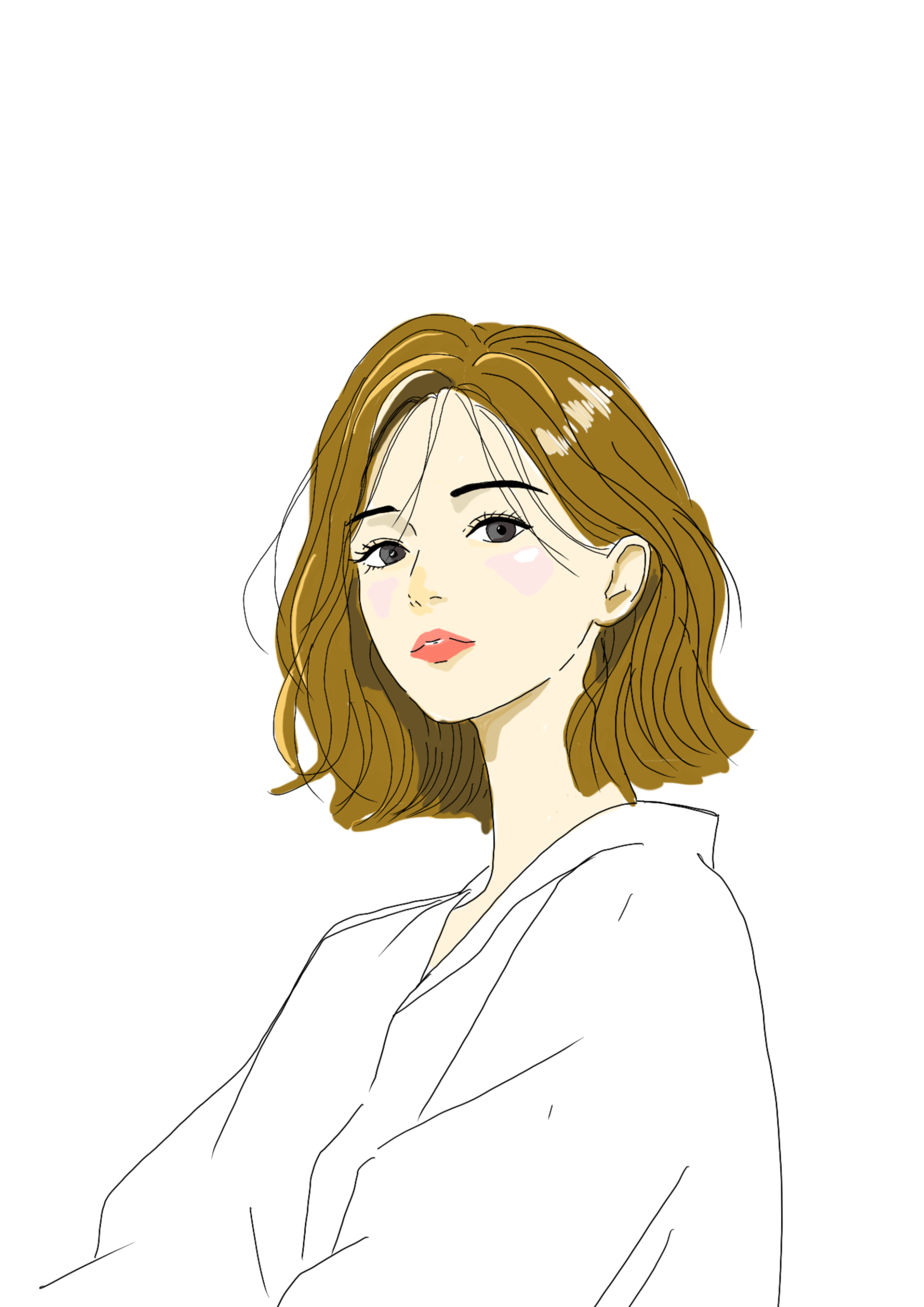
素材として使う場合と自分で描く場合の違い
素材サイトのイラストは、探してダウンロードすればすぐ使えます。
スピード重視の資料やブログのアイキャッチなら、素材のほうが圧倒的にラクです。
一方、自分で描いたイラストは、世界にひとつだけのものになります。
他の人と絵がかぶらないので、ブランドの雰囲気を出したいときに向いています。
用途から逆算して選ぶのがいちばん早い
迷ったら、用途を先に決めましょう。
スライド資料や社内文書なら素材、名刺やショップのロゴまわりなら自作、という分け方がシンプルです。
- 今日中に使いたい → 素材サイト
- 商品やお店の顔になる絵がほしい → 自作
- 季節のお知らせを毎月出したい → 素材をベースに色だけ調整
植物イラスト素材を探すときのカテゴリと検索のコツ
この章では、素材サイトで「欲しい1枚」にたどり着くまでの検索手順を、キーワードの変え方まで具体的に紹介します。
ポイントは、サイトのカテゴリ機能と検索ワードの両方を使うことです。
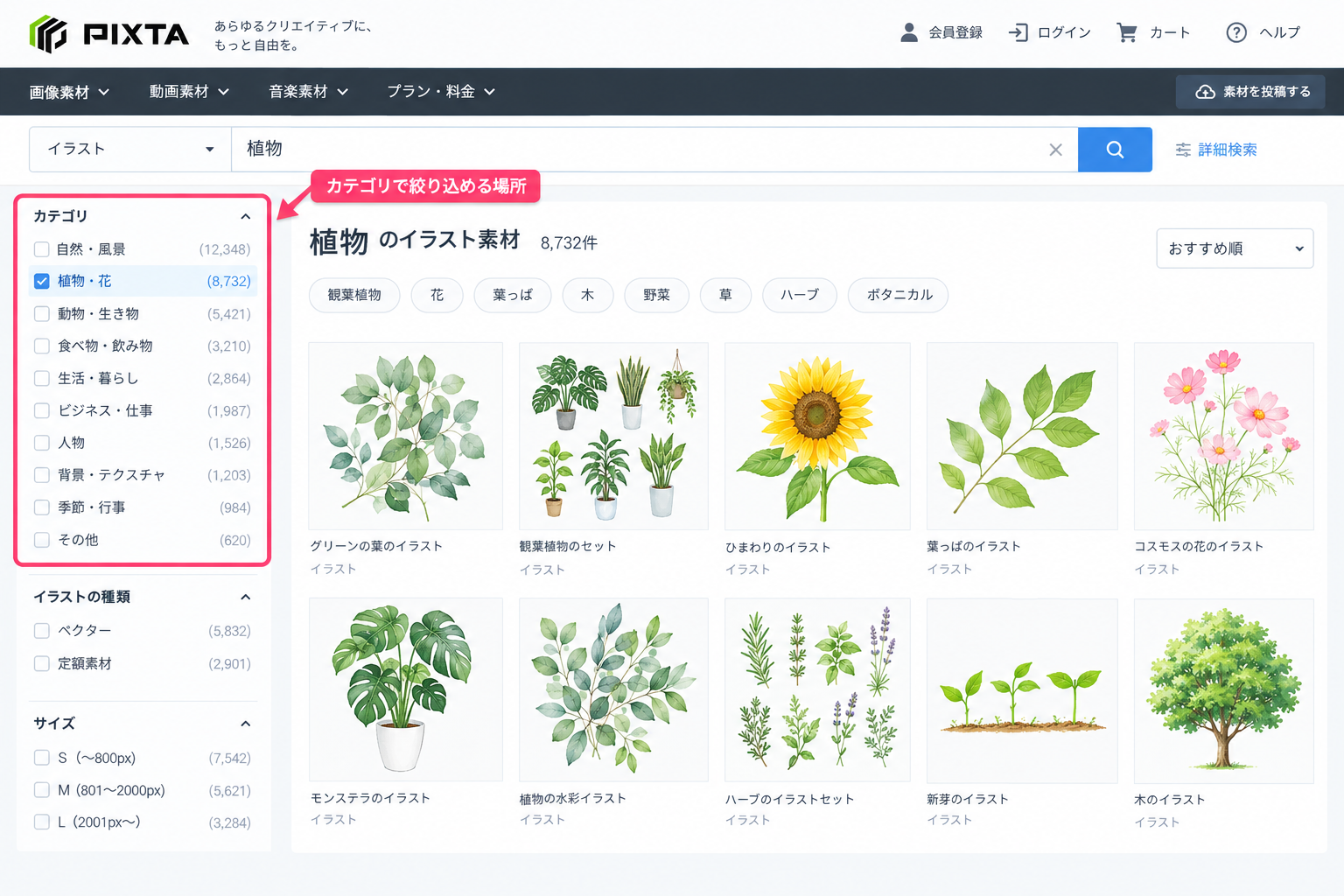
生物・自然・素材など、カテゴリから絞り込む
大手の素材サイトでは、人物・ビジネス・生物・モノ・風景・素材といったカテゴリから探せるようになっています。
植物は「生物」か「風景」、または「素材」に入っていることが多いです。
最初から検索ワードで絞らず、カテゴリを一度のぞいてみてください。
思ってもみなかったタッチの絵に出会えることがあります。
ひらがな・漢字・英語で検索ワードを変える
素材サイトは、タグの表記ゆれで検索結果が変わります。
「しょくぶつ」「植物」「プラント」「botanical」など、表記を変えて試すのがコツです。
見つからないときは、あきらめずに言い換えてみましょう。
ひらがなだと、やわらかい雰囲気の素材が出やすい傾向があります。
種類別(花・葉・樹木・野菜・多肉植物)の探し方
「植物」だけだと範囲が広すぎるので、種類まで絞ると一気に探しやすくなります。
たとえば次のような言葉を組み合わせます。
- 花:バラ、チューリップ、ひまわり、コスモス
- 葉:モンステラ、ユーカリ、紅葉、落ち葉
- 樹木:桜、松、森、並木
- 野菜・果物:トマト、きのこ、柑橘
- 観葉植物:多肉植物、サボテン、ポトス
これに「手書き」「水彩」「線画」「シンプル」といったタッチの言葉を足すと、イメージに近い素材が見つかります。
商用利用で失敗しないための素材サイトの見方
この章では、素材を使ってトラブルにならないために、購入前に見るべき3か所をはっきりさせます。
見た目がかわいくても、利用範囲が合わないと使えません。
ブランド素材・無料素材・有料素材の違い
素材サイトには、無料のもの、有料のもの、サイト独自のブランド素材など、いくつかの種類があります。
無料だからといって、どんな使い方でもOKとは限りません。
有料素材は品質や点数が安定していて、商用でも安心して使いやすいのが強みです。
無料素材は手軽ですが、利用条件をよく確認する必要があります。
ライセンスと利用範囲のチェックポイント
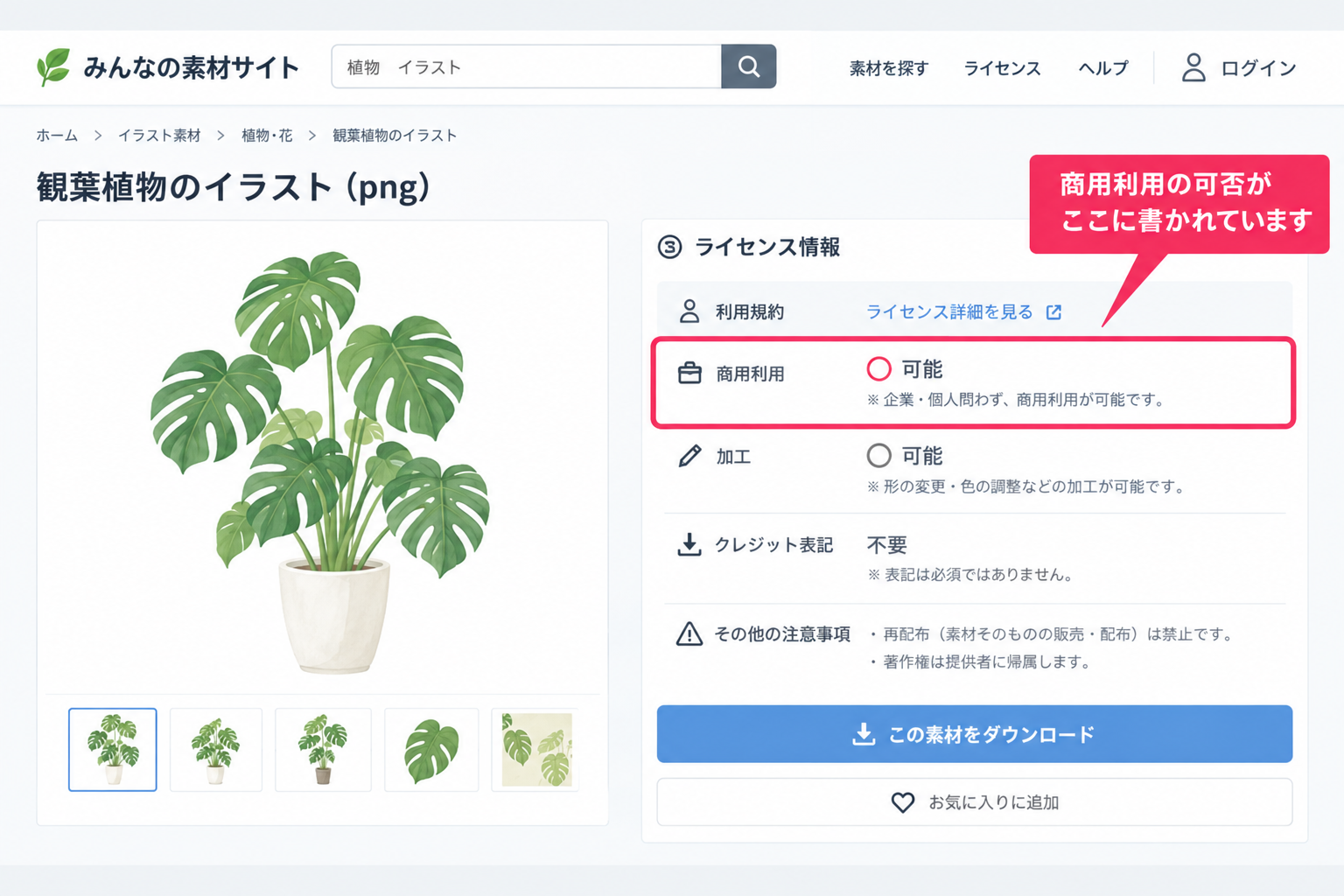
素材をダウンロードする前に、次の3点を必ず見てください。
- 商用利用ができるか
- クレジット(作者名の表記)が必要か
- 加工や再配布のルールはどうなっているか
初心者でも描ける植物イラストの基本の形
この章では、絵が苦手でも描ける「葉・花・茎」の3パーツの形を、図形に置き換えて覚える方法をお伝えします。
植物は、実はほとんどが単純な形の組み合わせでできています。
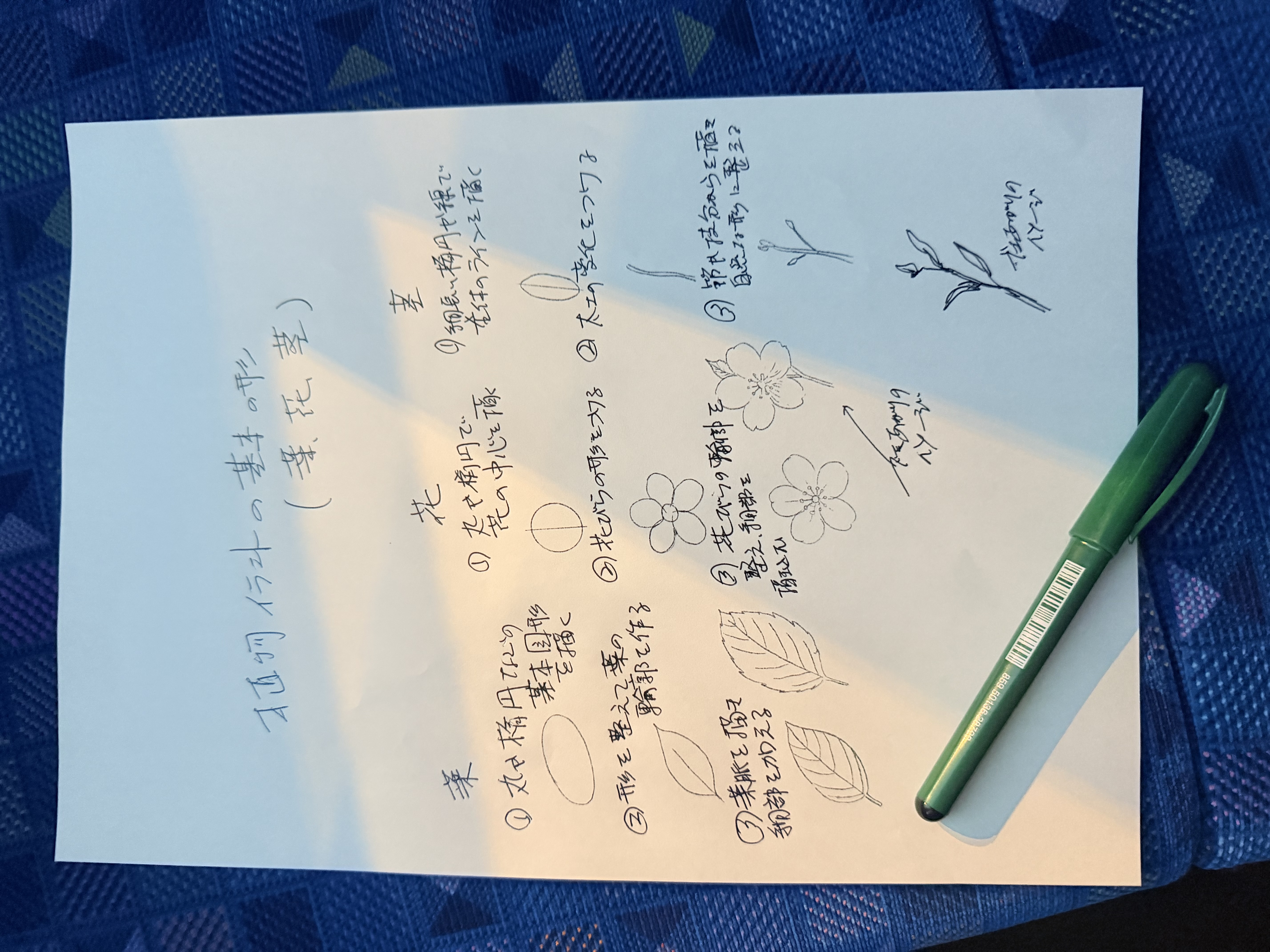
葉っぱは「しずく形」と「細長い楕円」でほぼ描ける
葉っぱの形は、しずく形と細長い楕円の2種類を覚えれば、大半をカバーできます。
そこに真ん中の葉脈を1本入れるだけで、ぐっと葉っぱらしくなります。
ギザギザした葉は、輪郭にのこぎりのような小さな三角を足すだけでOKです。
葉脈は描きすぎないほうが、すっきりかわいく仕上がります。
花は「中心の丸」と「花びらの配置」で決まる
花は、まず中心に小さな丸を描きます。
そのまわりに花びらを放射状に並べると、デイジーやコスモスのような花が描けます。
花びらの数は、5枚か8枚が描きやすくておすすめです。
左右対称にそろえすぎず、少しだけ大きさを変えると、手描きらしいあたたかさが出ます。
茎と枝は曲線の流れで自然に見せる
茎をまっすぐ描くと、どうしても硬い印象になります。
ゆるやかなS字を意識して描くと、風にゆれているような自然さが出ます。
葉は茎の左右に交互につけると、バランスよく見えます。
同じ向きで並べすぎないのがコツです。
道具別・植物イラストの描き方7ステップ
この章では、鉛筆で下描きしてから仕上げるまでの7ステップを、手描き・アクリル・デジタルの3パターンで解説します。
道具が違っても、流れはほとんど同じです。
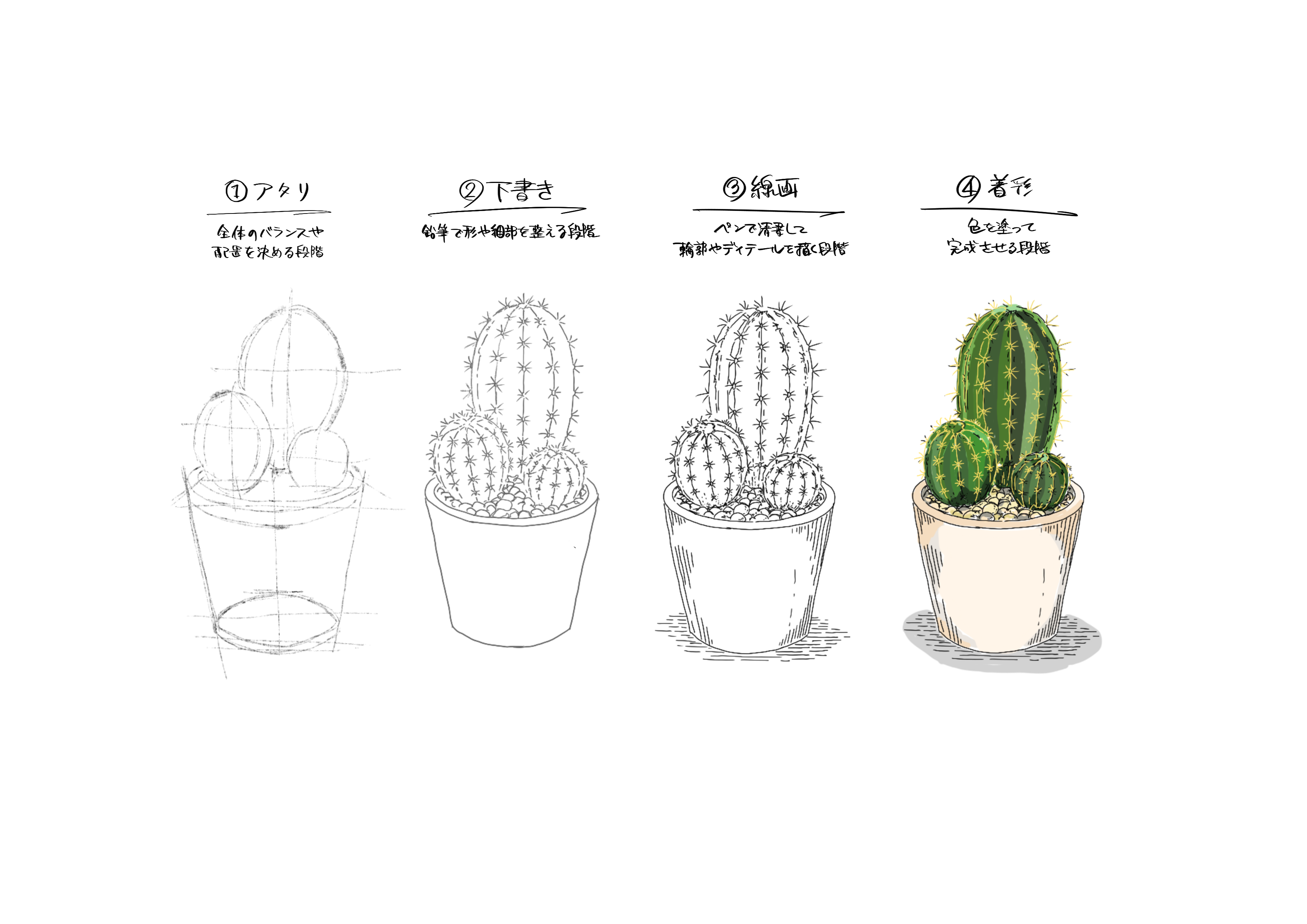
鉛筆とペンで描く手描きの手順
基本の7ステップは次のとおりです。
- 描きたい植物の写真や実物を用意する
- 薄い線で全体の大きさと位置を決める
- 葉や花を基本図形でざっくり配置する
- 輪郭を整えて、細部(葉脈・花びらの重なり)を描き足す
- 清書用のペンでなぞる
- 消しゴムで下描きを消す
- 色を塗って仕上げる
最初から完成形を描こうとしないのが、うまくいくいちばんの近道です。
ラフを重ねるほど、形は自然に整っていきます。
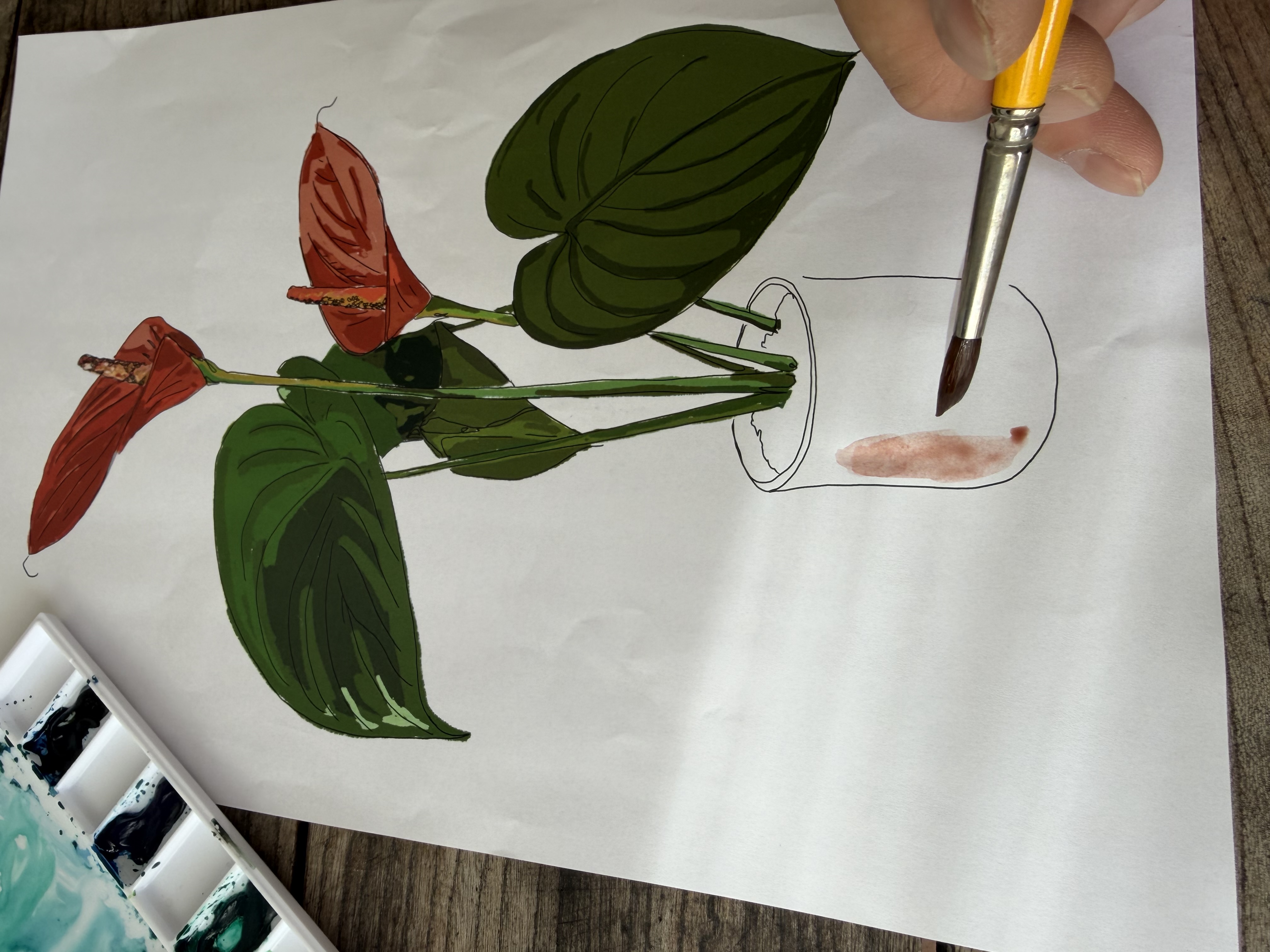
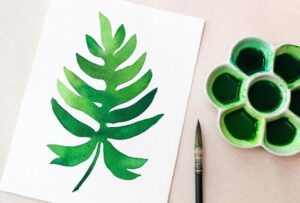
アクリル絵の具やカラーで彩色するコツ
アクリル絵の具は、乾くと水に溶けなくなるので、重ね塗りがしやすい画材です。
植物は、薄い色から濃い色へ塗り重ねると、深みのある緑が作れます。
パレットは、使い捨てのペーパーパレットがおすすめです。乾いた絵の具を洗い落とす手間がなくなり、制作のテンポが止まらないためです。
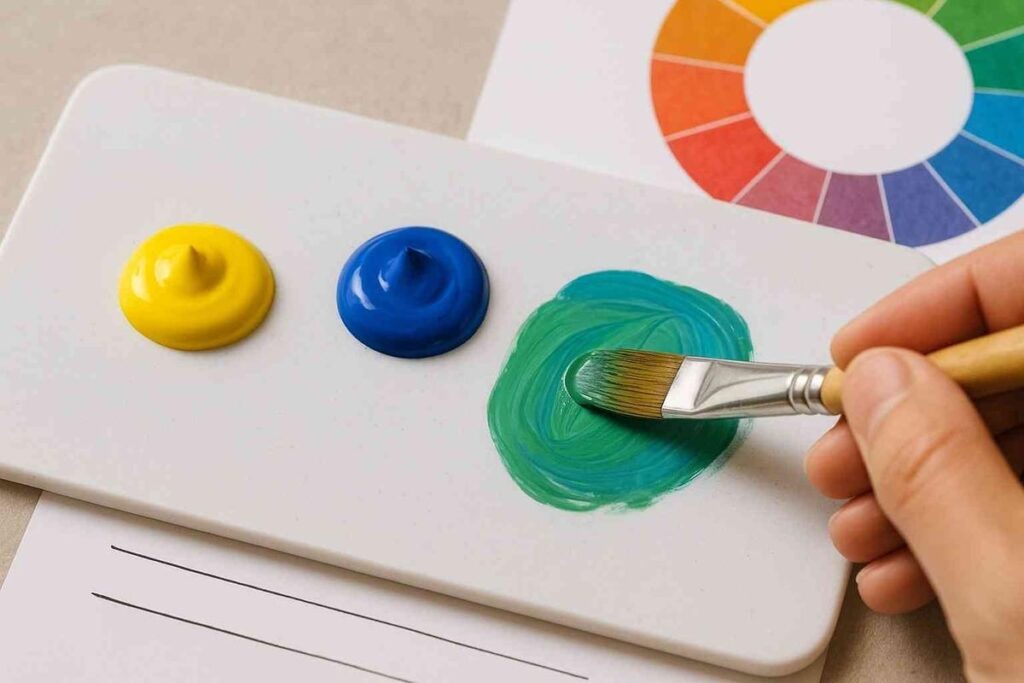
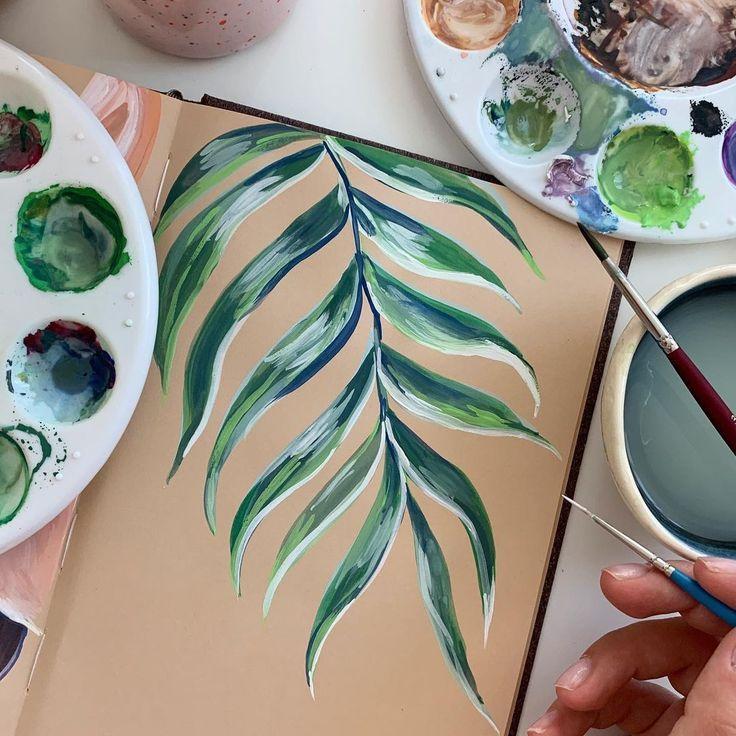
植物をアクリル絵の具で描くときは、次の手順で進めると初心者でも描きやすいです。
- 鉛筆で葉っぱや茎の形を下書きする。
- 明るめの緑で葉っぱ全体を塗る。
- 黄色を混ぜた緑で明るい部分を描く。
- 青や茶色を少し混ぜて影をつける。
- 細い筆で葉脈や茎を描く。
- 絵の具が乾いたら、気になる部分に色を重ねて修正する。
- 全体のバランスを見ながら仕上げる。
最初から細かく描こうとせず、大きな形から少しずつ色を重ねていくのがポイントです。
乾いた絵の具を洗い落とす手間がなくなり、制作のテンポが止まらないからです。
植物をアクリル絵の具で描くときは、緑一色で塗るのではなく、黄色や青、白などを少しずつ混ぜて、葉の明るさや深みを表現するようにしています。
葉の重なりや光の当たり方を意識して、色に変化をつけるのがポイントです。
失敗したときは、乾いてから上に色を重ねて修正し、自然な立体感が出るように工夫しています。
私も最初から思い通りに描けるわけではありません。葉っぱの形や色がうまくいかないこともありますが、「失敗しても、また描いたらいいや!」という気持ちで、前向きに取り組んできました。何度か描き直しているうちに、自分らしい表現が見つかるのも絵を描く楽しさだと思っています。
デジタル(タブレット・アプリ)で描くときのポイント
デジタルなら、レイヤーを分けて描けるのが最大の利点です。
線画・下塗り・影の3枚に分けておけば、色を変えたいときもやり直しがラクです。
ペンの太さは、全体を1種類にそろえると統一感が出ます。
まずは単色の線画から始めて、慣れたら色を足していきましょう。
植物イラストをかわいく見せる配色とアレンジ
この章では、緑ばかりで単調になってしまう問題の解決策として、色の混ぜ方とタッチの選び方まで具体的に紹介します。
色の工夫ひとつで、同じ形でも印象はがらっと変わります。
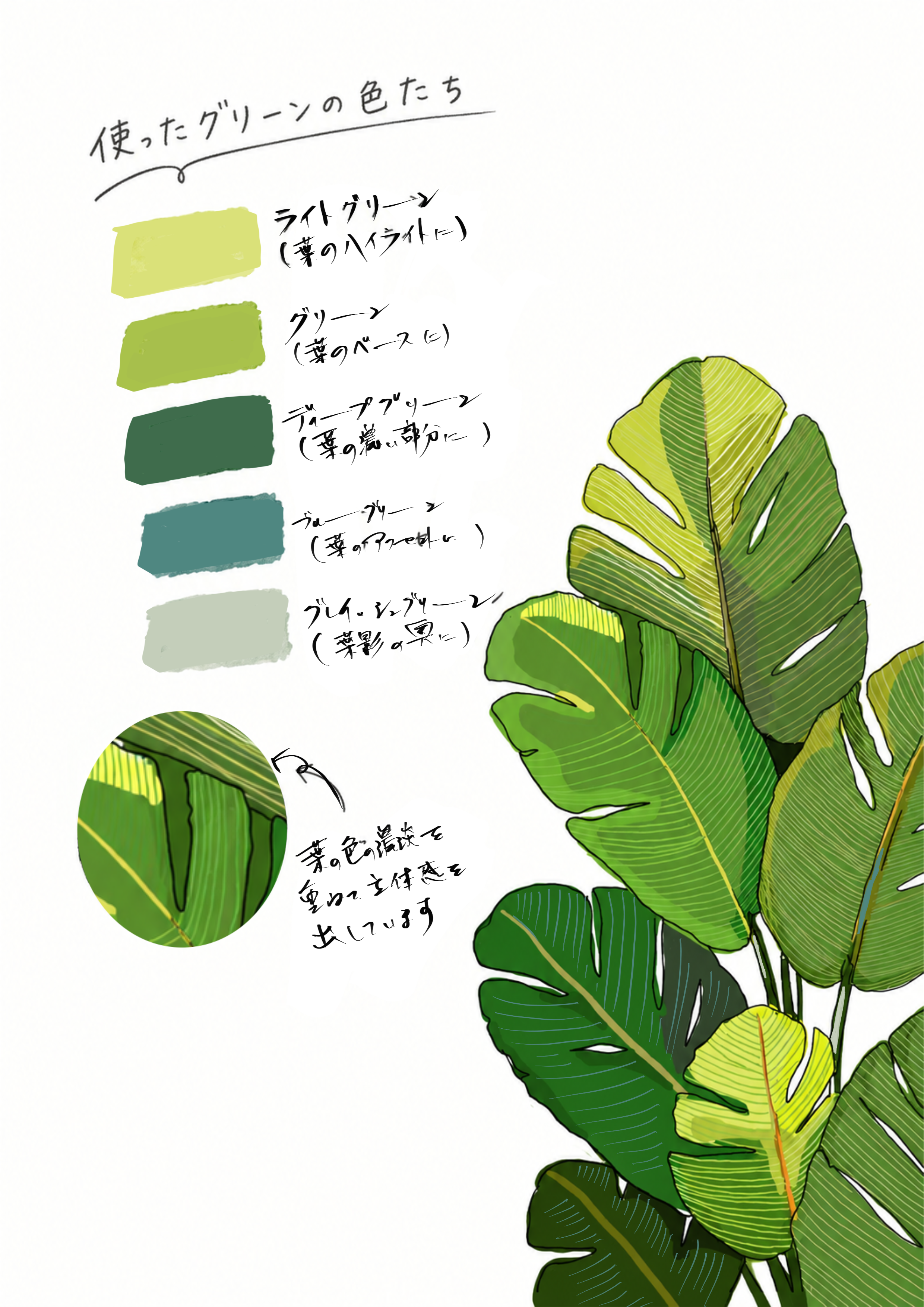
緑を単調にしない色の作り方
緑は、黄色寄り・青寄り・くすんだ緑の3種類を用意すると、ぐっと表情が出ます。
同じ緑ばかり使うと平面的に見えるので、1枚の絵に最低3色の緑を入れるのがおすすめです。
影になる部分には、緑に少しだけ青や茶色を混ぜます。
明るい部分には、黄色を足すだけで光が当たったように見えます。
線画・ベタ塗り・水彩風のタッチを使い分ける
タッチによって、絵から受ける印象は変わります。
- 線画:シンプルでおしゃれ。ロゴや名刺に向いている
- ベタ塗り:ポップで力強い。チラシやポスターに向いている
- 水彩風:やさしくナチュラル。ポストカードやカフェ系の雰囲気に向いている
どれが正解ということはなく、用途と好みで決めてOKです。
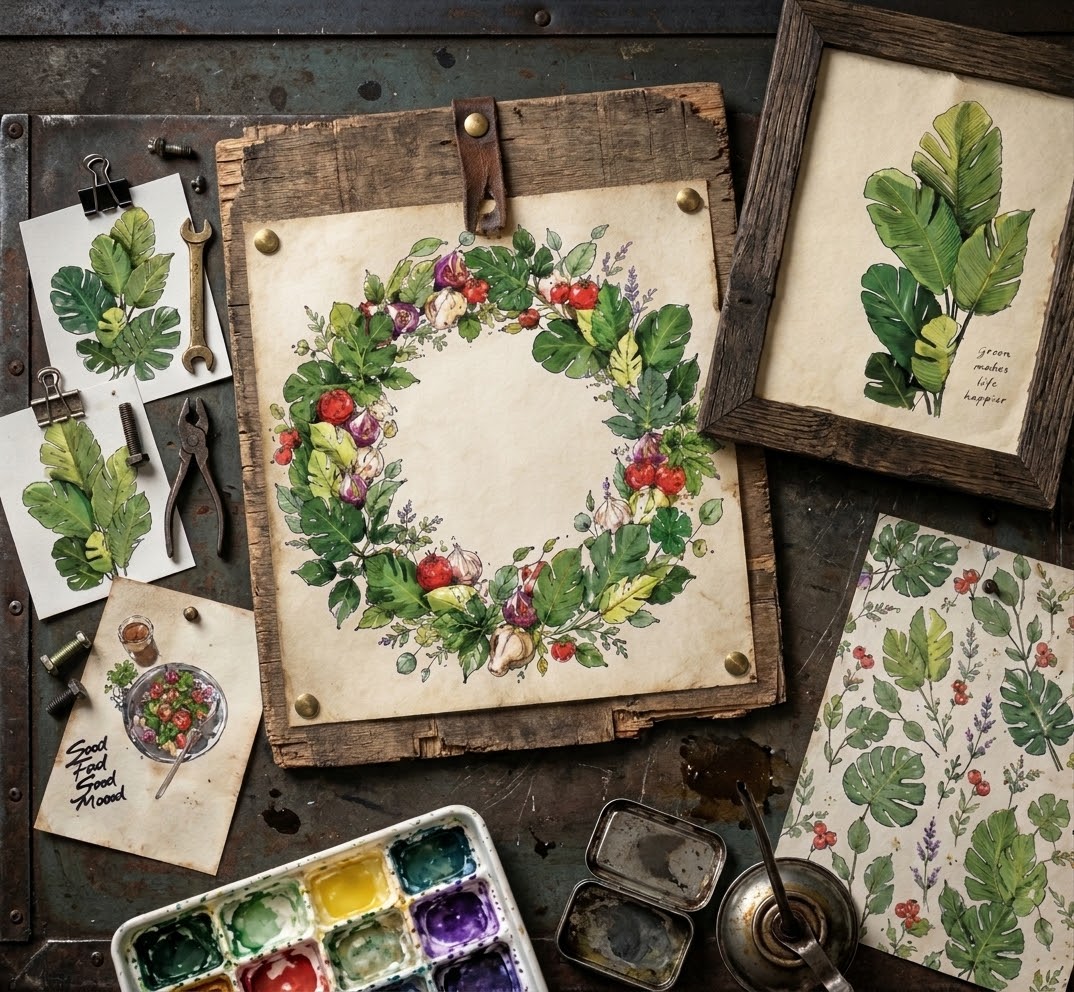
フレーム・リース・パターンへの展開
1つの植物が描けたら、複製して並べるだけでアレンジが広がります。
円形に並べればリース、四角に並べればフレーム、繰り返し並べればパターン柄になります。
描いた植物イラストの活用アイデアと注意点
この章では、描いたイラストを名刺・ポストカード・Webで使うときの具体的なサイズ感と、著作権まわりの注意点まで押さえます。
せっかく描いた作品は、ぜひ活用してください。
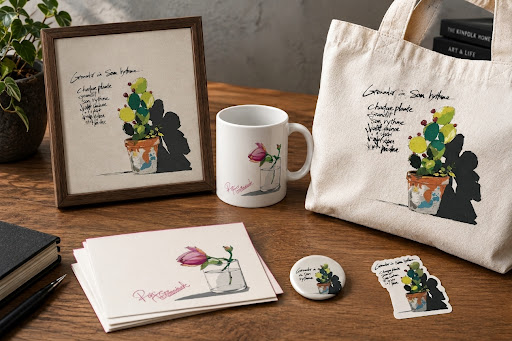
名刺・ポストカード・Webサイトでの使い方
印刷物に使うなら、解像度は300dpi以上を目安にしてください。
Webで使う場合は、ファイルサイズを軽くするために、PNGやWebPで書き出すと読み込みが早くなります。
背景を透明にして保存しておくと、あとから色々なデザインに重ねられて便利です。
著作権と二次利用で気をつけたいこと
他の人が描いたイラストを参考にするときは、構図や線をそのままなぞらないようにしましょう。
実物の植物を観察して描くのが、いちばん安全でオリジナリティも出ます。
素材サイトのイラストを加工して使う場合は、利用規約で加工が認められているかを必ず確認してください。
植物イラストに関するよくある質問
Q. 絵が苦手でも植物イラストは描けますか?
描けます。
植物は単純な図形の組み合わせでできているので、基本の形を覚えれば初心者でも十分きれいに仕上がります。
Q. 無料素材と有料素材はどちらがいいですか?
個人のブログや趣味なら無料素材で十分です。
お店や会社の名前で長く使うなら、利用条件が明確で点数も豊富な有料素材をおすすめします。
Q. 「しょくぶつ」とひらがなで検索すると何が違いますか?
ひらがなのほうが、やわらかい雰囲気や子ども向けのイラストが出やすい傾向があります。
大人向けやおしゃれな雰囲気を探すなら、「植物」「ボタニカル」と言い換えるのがおすすめです。
Q. 商用利用するときに気をつけることは?
必ず、素材サイトのライセンスで商用利用が許可されているかを確認してください。
クレジット表記が必要な素材もあるので、ダウンロード前にチェックしておくと安心です。
Q. 季節ごとに使える植物は?
春は桜やチューリップ、夏はひまわりやアサガオ、秋はコスモスや紅葉、冬は椿やポインセチアが定番です。
季節感を出したいときは、この定番を押さえておくと間違いありません。
まとめ
- 植物イラストは素材サイトで探すか自分で描くかを用途で使い分ける
- 素材探しはカテゴリ検索と表記違いのキーワードを組み合わせる
- 商用利用ならライセンス確認を忘れない
- 描くなら葉はしずく形、花は丸と放射状の花びら、茎はゆるやかなS字から
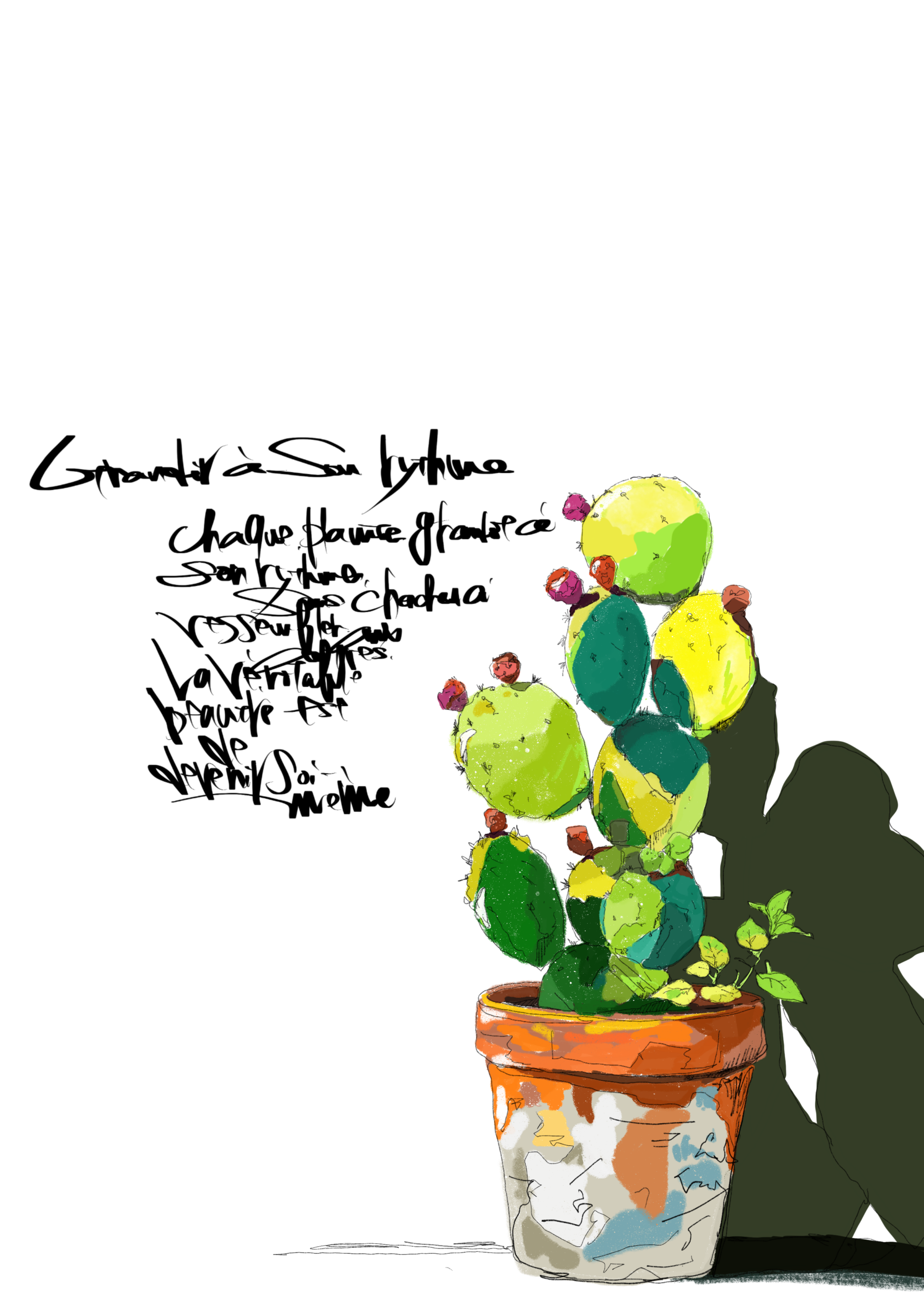
植物イラストは、素材サイトで手軽に探すことも、自分で描いてオリジナルを楽しむこともできます。
自分で描く場合も、最初から上手に描こうと構える必要はありません。葉っぱや花などの基本の形から始めて、少しずつ色を重ねていけば自然な仕上がりになりますよ。
失敗しても描き直せば大丈夫!まずは身近な葉っぱをひとつ、お気に入りの色で気軽に描いてみてくださいね